Dowiedz się, jak za pomocą programu Adobe Acrobat Reader podpisywać dokumenty w formacie PDF z użyciem kwalifikowanego podpisu elektronicznego. Zadbaj o bezpieczeństwo i integralność dokumentów w obiegu elektronicznym. Sprawdź, jak dodać kwalifikowany podpis do Adobe Acrobat Reader, jak składać podpis w dokumencie oraz poznaj odpowiedzi na najczęściej zadawane pytania.
Czym jest i jak działa podpis kwalifikowany w Adobe Reader?
Adobe Acrobat Reader (dawniej Adobe Reader) to bezpłatny program do otwierania, przeglądania, drukowania i weryfikowania plików PDF, za którego utrzymanie i rozwój odpowiada firma technologiczna Adobe Inc. Kwalifikowany podpis elektroniczny w Adobe Acrobat Reader to dodatek do programu, dzięki któremu można składać podpisy na dokumentach elektronicznych z zachowaniem najwyższego poziomu bezpieczeństwa i mocy prawnej podpisu własnoręcznego.
Za pomocą programu Adobe Acrobat Reader można otwierać dokumenty zapisane w formacie PDF, a następnie składać i walidować podpisy elektroniczne. W tym celu w narzędziu jest wbudowana funkcja „Użyj certyfikatu”, która umożliwia integrację z kwalifikowanymi certyfikatami poprzez wtyczki i używanie i podpisywanie dokumentów bezpośrednio w Adobe Acrobat Reader.
Program ten służy również do walidacji podpisów elektronicznych, dzięki czemu można zweryfikować poprawność podpisu pod względem rodzaju podpisu czy dokładnej tożsamości podpisującej się osoby w przypadku podpisu kwalifikowanego. W tym celu wybiera się opcję podpisu cyfrowego, wskazuje ważny certyfikat kwalifikowany oraz za pomocą rozwiązania chmurowego lub na karcie kryptograficznej składa się podpis. Ten jest zaszyfrowany i umieszcza się go wewnątrz dokumentu, co zapewnia jego integralność. Po złożeniu kwalifikowanego podpisu elektronicznego treść dokumentu nie może być modyfikowana. Każda zmiana wymaga złożenia kolejnego podpisu.
Podpis kwalifikowany a zwykły podpis cyfrowy w Adobe Reader – różnice
W kontekście programu Adobe Acrobat Reader warto rozróżnić kwalifikowany podpis elektroniczny oraz zwykły podpis cyfrowy. Niestety obie te nazwy, czy też same podpisy, stosowane są przez użytkowników zamiennie, co może powodować komplikacje prawne.
Kwalifikowany podpis elektroniczny to rodzaj podpisu wydawanego przez kwalifikowanego dostawcę usług zaufania i zawierającego dane osoby fizycznej umożliwiające jej dokładną identyfikację, w tym: imię i nazwisko, PESEL. Kwalifikowany podpis elektroniczny zawiera dane konkretnej osoby i przypisany jest tylko do niej. Jednocześnie zapewnia najwyższy poziom zabezpieczeń. Zgodnie z rozporządzeniem eIDAS ma moc prawną podpisu własnoręcznego i honorowany jest w całej Unii Europejskiej, a także w wielu innych krajach. Przeznaczony jest do podpisywania dokumentów wymagających formy pisemnej pod rygorem nieważności. Do jego obsługi wymagane jest specjalistyczne oprogramowanie, za pomocą którego wgrywa się podpis do systemu Adobe Acrobat Reader w ramach jednej z dostępnych funkcji.
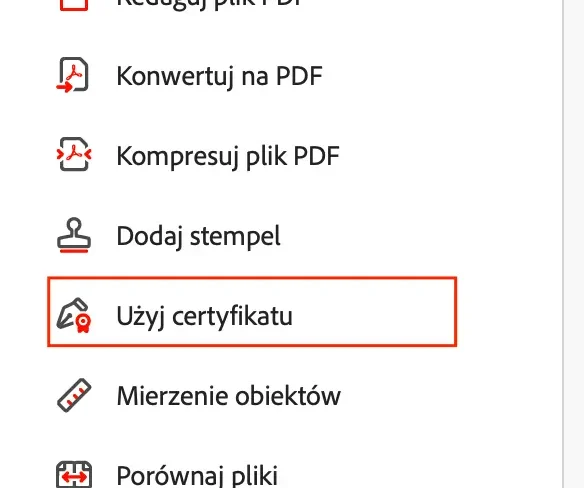
Funkcja Adobe Acrobat Reader dla kwalifikowanego podpisu elektronicznego
Zwykły podpis cyfrowy w Adobe Acrobat Reader to taki, który można utworzyć samodzielnie i tym samym nie posiada szeregu zabezpieczeń czy certyfikatu. Jednocześnie nie ma właściwości kwalifikowanego podpisu elektronicznego i nie ma mocy prawnej podpisu własnoręcznego. W praktyce oznacza to, że bardzo łatwo go podważyć, ponieważ nie gwarantuje dokładnego potwierdzenia tożsamości osoby podpisującej. Zwykły podpis cyfrowy nie może być stosowany do podpisywania dokumentów formalnych oraz innych ważnych dokumentów w obiegu elektronicznym. Jego skuteczność jest wątpliwa i nie spełnia on wymogów prawnych i technicznych rozporządzenia eIDAS.
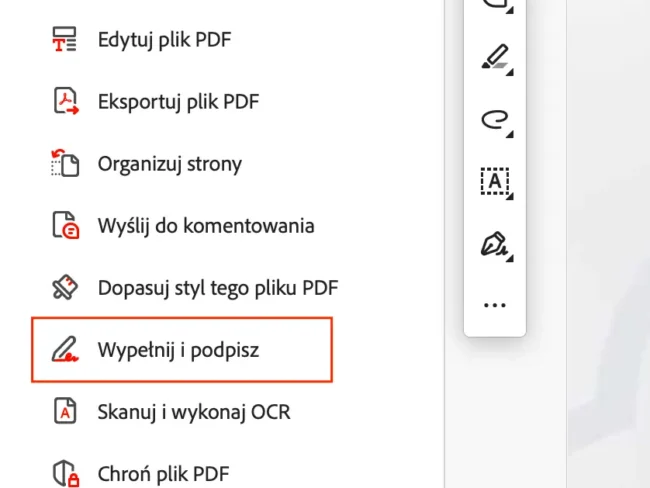
Funkcja Adobe Acrobat Reader dla zwykłego podpisu elektronicznego
Jakie są wymagania instalacji podpisu kwalifikowanego w Adobe Reader?
Aby zainstalować kwalifikowany podpis elektroniczny w programie Adobe Acrobat Reader, należy posiadać ważny certyfikat oraz spełnić określone wymagania techniczne. Podstawą jest zakup kwalifikowanego podpisu elektronicznego od zaufanego dostawcy usług zaufania. Kolejnym krokiem jest instalacja oprogramowania do obsługi kwalifikowanego e-podpisu zgodnie z instrukcją przesłaną przez dostawcę. Wiele systemów przeznaczonych do obsługi kwalifikowanego podpisu elektronicznego posiada wbudowaną wtyczkę lub dedykowaną integrację do narzędzia Adobe Acrobat Reader. Ułatwia to składanie podpisu bezpośrednio w dokumencie w formacie PDF.
W przypadku certyfikatu zapisanego na karcie kryptograficznej lub tokenie USB należy zainstalować dodatkowo sterowniki oraz middleware dostarczone przez producenta. Dzięki nim możliwe będzie skomunikowanie certyfikatu pomiędzy systemem operacyjnym a urządzeniem oraz programem Adobe Acrobat Reader. Prawidłowa rejestracja w systemie operacyjnym Windows lub macOS umożliwia programowi Adobe Acrobat Reader wykrycie certyfikatu i jego używanie w narzędziu.
Ten artykuł może Cię zainteresować:
Jak dodać kwalifikowany podpis do Adobe Acrobat Reader – instrukcja
Poniżej prosta instrukcja, jak dodać kwalifikowany podpis elektroniczny do dokumentu otwartego w narzędziu Adobe Acrobat Reader. Dzięki niej cały proces staje się prostszy i bardziej intuicyjny. Wystarczy postępować zgodnie z poniższymi krokami.
- Otwórz dokument PDF – uruchom program Adobe Acrobat Reader i otwórz plik PDF, który chcesz podpisać
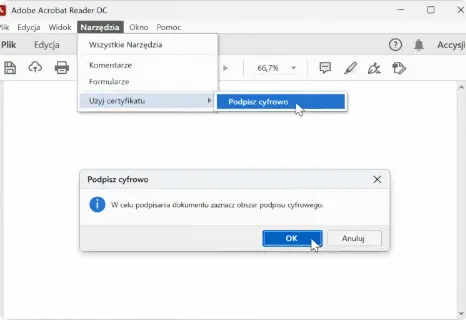
- Przejdź do narzędzia podpisu – w górnym menu wybierz: Wszystkie Narzędzia -> Użyj certyfikatu -> Podpisz cyfrowo. W wyświetlonym oknie dialogowym kliknij OK.
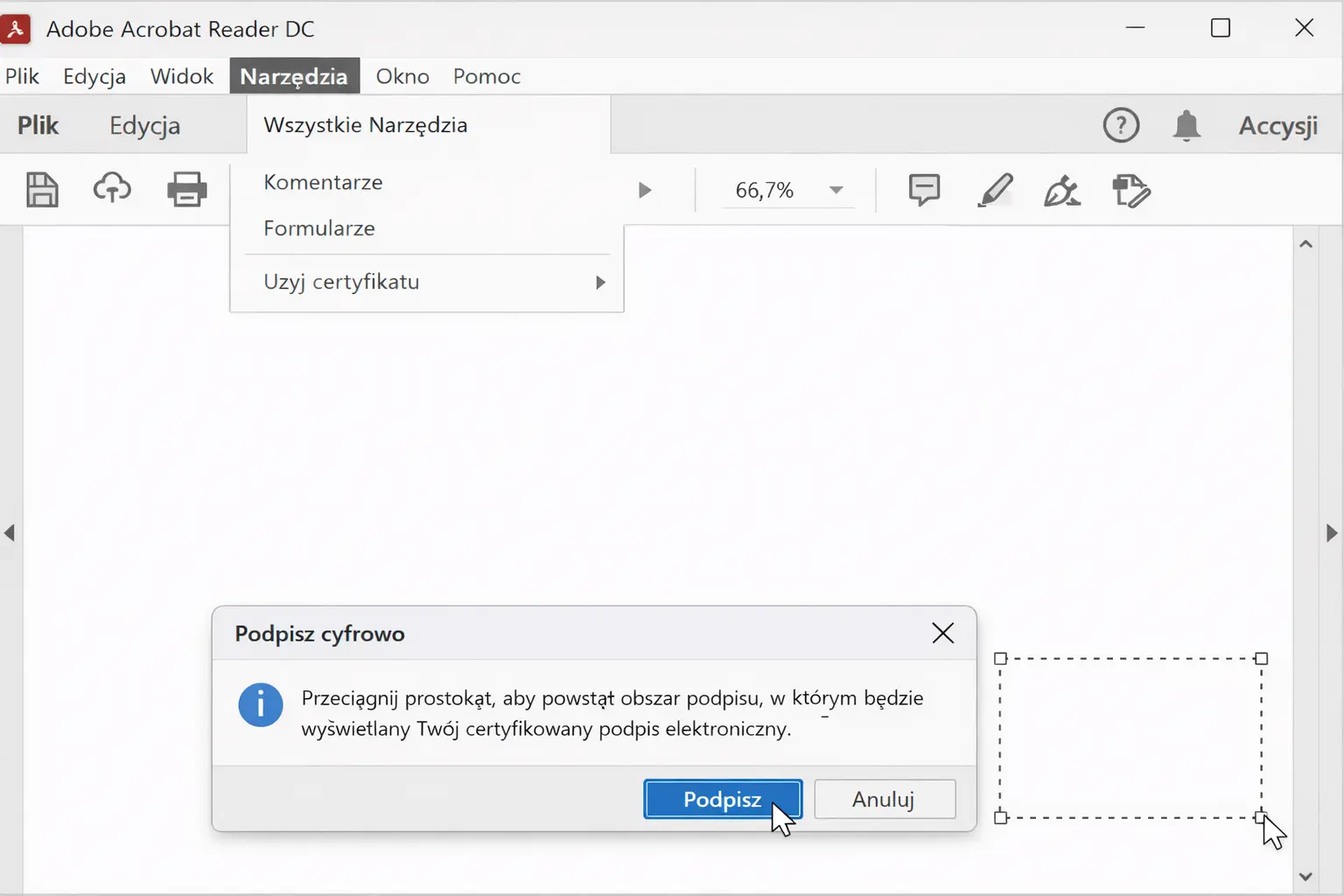
- Wybierz obszar podpisu – użyj kropkowanego kursora, aby za jego pomocą narysować prostokąt w miejscu, gdzie ma pojawić się kwalifikowany podpis elektroniczny.
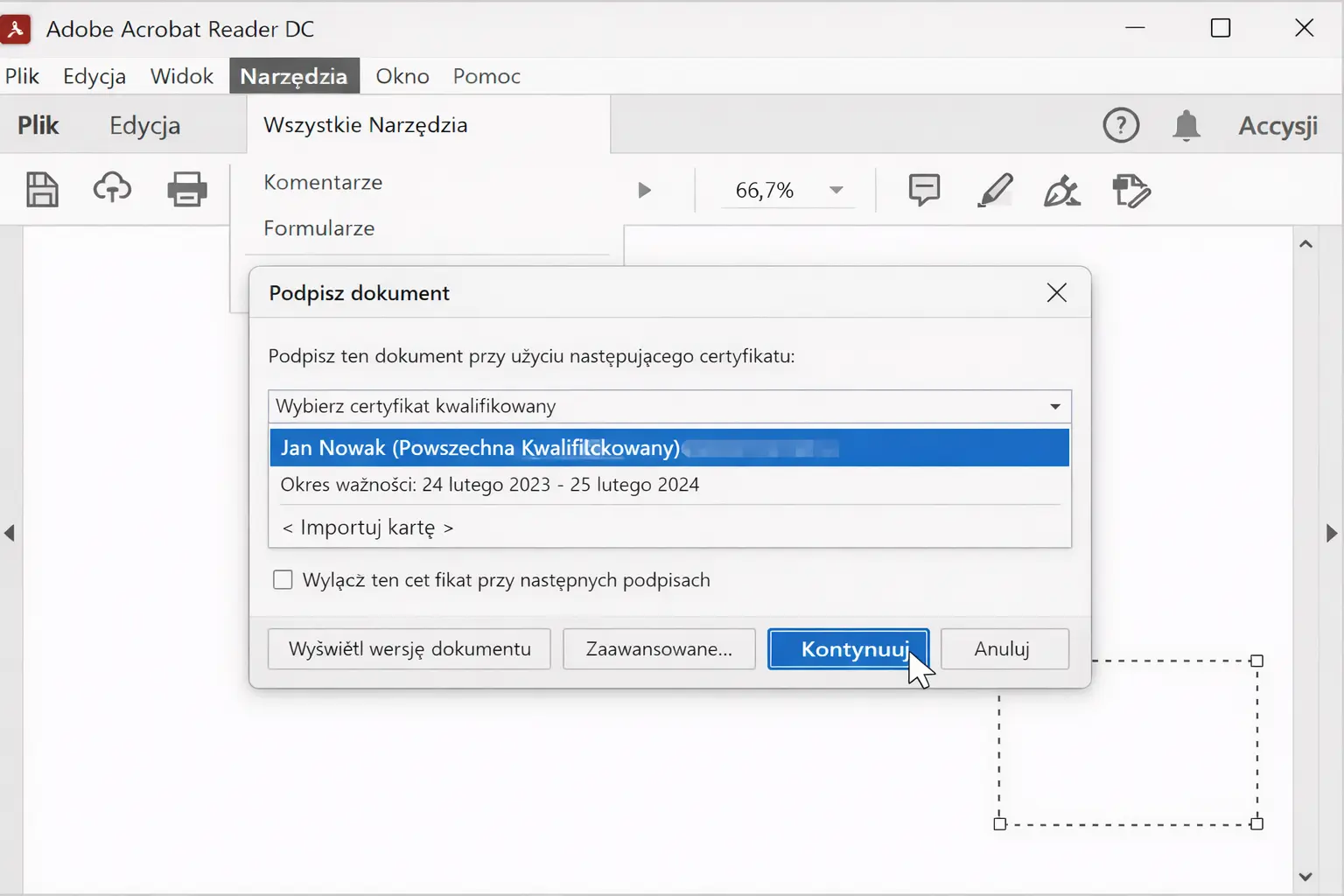
- Wybierz certyfikat kwalifikowany – z rozwijanej listy wybierz odpowiedni certyfikat kwalifikowany. Jeżeli nie jest widoczny, to sprawdź, czy został poprawnie zainstalowany w systemie operacyjnym zgodnie z instrukcją od dostawcy.
- Złóż podpis – pozostaje już tylko złożenie kwalifikowanego podpisu na dokumencie za pomocą narzędzia w chmurze, na karcie kryptograficznej lub tokenie USB. Po złożeniu podpisu zapisz dokument, co zapewni jego integralność i potwierdzi jego autentyczność.
Jak dodać kwalifikowany podpis do Adobe Acrobat Reader? – najczęściej zadawane pytania (FAQ)
Zebraliśmy odpowiedzi na najczęściej zadawane pytania dotyczące podpisów w programie Adobe Acrobat Reader. Zapoznaj się z nimi i rozwiej swoje wątpliwości.
- Czy Adobe Reader obsługuje podpis kwalifikowany?
Tak, program Adobe Acrobat Reader obsługuje kwalifikowane podpisy elektroniczne i pozwala na ich składanie w dokumentach zapisanych w formacie PDF. Potrzebujesz do tego zainstalowanego i ważnego certyfikatu.
- Czy Adobe Reader jest darmowy do podpisu kwalifikowanego?
Funkcja umożliwiająca w Adobe Acrobat Reader podpisywanie dokumentów z użyciem kwalifikowanego podpisu elektronicznego dostępna jest w wersji bezpłatnej programu.
- Dlaczego Adobe pokazuje „Podpis jest prawidłowy, ale tożsamość nieznana”?
Komunikat „Podpis jest prawidłowy, ale tożsamość nieznana” oznacza, że podpis został poprawnie złożony, jednak program Adobe Acrobat Reader nie rozpoznał wystawcy certyfikatu i należy dodać go do zaufanych w ustawieniach programu.
- Jak sprawdzić, czy podpis w Adobe Acrobat Reader jest poprawny?
Przejdź do opcji Właściwości podpisu. Z tego poziomu dowiedz się, czy wgrany do programu certyfikat kwalifikowany jest ważny i czy składany podpis jest zgodny z dokumentem.
- Czy można kupić podpis kwalifikowany bezpośrednio w Adobe?
Nie, w programie Adobe Acrobat Reader nie można kupić kwalifikowanego podpisu elektronicznego. Te dostępne są tylko u autoryzowanych dostawców kwalifikowanych podpisów (np.: Certum, KIR, EuroCert).
- Jak odróżnić podpis kwalifikowany od zwykłego podpisu elektronicznego?
Kwalifikowany podpis elektroniczny jest unikalnie przyporządkowany tylko do jednej osoby i posiada certyfikat kwalifikowany. Zwykły podpis elektroniczny nie posiada tej formy zabezpieczenia, przez co tylko kwalifikowane e-podpisy mają moc prawną podpisu własnoręcznego. Zwykłe podpisy elektroniczne mogą być prawnie uznawane w innych kontekstach, np. przy dokumentach nieformalnych.
- Jak sprawdzić, czy podpis jest kwalifikowany w Adobe?
Otwórz program Adobe Acrobat Reader i przejdź ścieżkę: Podpis → Właściwości podpisu → Sprawdź typ certyfikatu. W oknie dialogowym powinny pojawić się informacje na temat podpisu i tego, czy posiada certyfikat kwalifikowany.
Jak dodać kwalifikowany podpis do Adobe Acrobat Reader? – podsumowanie
Dodawanie kwalifikowanego podpisu elektronicznego do Adobe Acrobat Reader wymaga wcześniejszego zakupu u autoryzowanego dostawcy usług zaufania, np. EuroCert. Samo podpisywanie dokumentów PDF jest szybkie i proste. Dzięki temu usprawnisz elektroniczny obieg dokumentów i zadbasz o najwyższy poziom bezpieczeństwa. Kwalifikowane e-podpisy składane w Adobe Acrobat Reader mają najwyższą moc prawną podpisu własnoręcznego.