Czym dokładnie jest kwalifikowany podpis elektroniczny do Adobe Acrobat Reader, jak z jego pomocą podpisywać dokumenty PDF i jak usprawnia to elektroniczny obieg dokumentów? Z tego artykułu dowiesz się, jak dodać kwalifikowany certyfikat do programu oraz przejść krok po kroku przez procedurę składania podpisu w dokumencie. Poznaj odpowiedzi na najczęściej zadawane pytania.
Czym jest kwalifikowany podpis elektroniczny do Adobe Reader?
Kwalifikowany podpis elektroniczny do Adobe Acrobat Reader to najwyższa forma podpisu elektronicznego oparta na kwalifikowanym certyfikacie, która zachowuje najwyższą moc prawną podpisu własnoręcznego zgodnie z rozporządzeniem eIDAS i przystosowana jest do podpisywania dokumentów PDF w programie Adobe Acrobat Reader. Zapewnia to bezpieczeństwo i integralność dokumentów w ramach obiegu elektronicznego.
Adobe Acrobat Reader to bezpłatny program do otwierania, edytowania, przeglądania, drukowania i weryfikowania plików PDF, a specjalny dodatek pozwala na składanie podpisów na dokumentach elektronicznych. Jednocześnie moc prawną podpisu własnoręcznego pod rygorem nieważności uzyskuje się tylko przy użyciu kwalifikowanego podpisu elektronicznego. Skorzystanie ze zwykłego podpisu cyfrowego Adobe Acrobat Reader nie jest równoważne i może okazać się bezskuteczne.
Kwalifikowany podpis elektroniczny do Adobe Acrobat Reader przeznaczony jest do:
- podpisywania dokumentów urzędowych (np. wnioski, deklaracje, zgłoszenia do urzędów),
- podpisywania dokumentów biznesowych (np. kontraktów, faktur, protokołów, raportów),
- uczestnictwa w aukcjach i przetargach prowadzonych drogą elektroniczną,
- podpisywania umów cywilno-prawnych sporządzonych w formie elektronicznej oraz umów o pracę,
- uwierzytelniania w systemach e-administracji (np. eZUS, e-KRS, ePUAP i innych).
Ten artykuł może Cię zainteresować:
Kwalifikowany podpis elektroniczny do Adobe Reader – wymagania
Kwalifikowany podpis elektroniczny do Adobe Acrobat Reader musi spełniać określone wymagania, w tym posiadać ważny certyfikat wystawiony przez zaufanego dostawcy usług zaufania. Ponadto wymagane jest zainstalowanie oprogramowania dostarczonego przez dostawcę zgodnie z załączoną instrukcją. Wiele z narzędzi do obsługi i walidacji kwalifikowanych podpisów elektronicznych posiada wbudowane wtyczki lub gotowe integracje do narzędzia Adobe Acrobat Reader, co ułatwia całą procedurę.
Wariant podpisu na karcie kryptograficznej lub tokenie wymaga dodatkowo instalacji sterowników oraz oprogramowania middleware dostarczonego przez producenta. Bez tego niemożliwe będzie skomunikowanie certyfikatu z systemem operacyjnym, urządzeniem i programem Adobe Acrobat Reader.
Do poprawnej obsługi kwalifikowanego podpisu elektronicznego w Adobe Acrobat Reader wymagane jest posiadanie aktualnej wersji programu, która obsługuje podpisy cyfrowe i certyfikaty kwalifikowane. W przypadku starszej wersji należy przeprowadzić aktualizację.
Ten artykuł może Cię zainteresować:
Podpisywanie dokumentów w Adobe Reader
Podpisywanie dokumentów w programie Adobe Acrobat Reader jest proste, jednak należy zachować uważność i ostrożność. Poniżej szczegółowa instrukcja krok po kroku.
- Zainstaluj certyfikat w systemie – po wygenerowaniu kwalifikowanego podpisu elektronicznego należy dodać certyfikat do systemu operacyjnego, instalując go zgodnie z instrukcję dostarczoną przez dostawcę.
- Otwórz wybrany dokument PDF – uruchom program Adobe Acrobat Reader i otwórz plik PDF, który chcesz podpisać elektronicznie.
- Przejdź do narzędzia podpisu – wybierz funkcję „Użyj certyfikatu” z menu Narzędzia, a następnie opcję „Podpisz cyfrowo”. Potwierdź to, klikając OK w wyświetlonym oknie dialogowym.
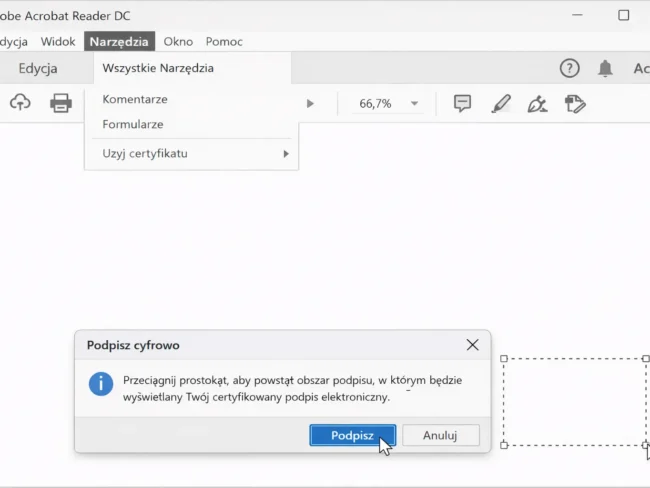
- Wybierz obszar podpisu – za pomocą kropkowanego kursora narysuj prostokąt w miejscu dokumentu, gdzie chcesz złożyć podpis (np. specjalnie przygotowana rubryka lub dół dokumentu).
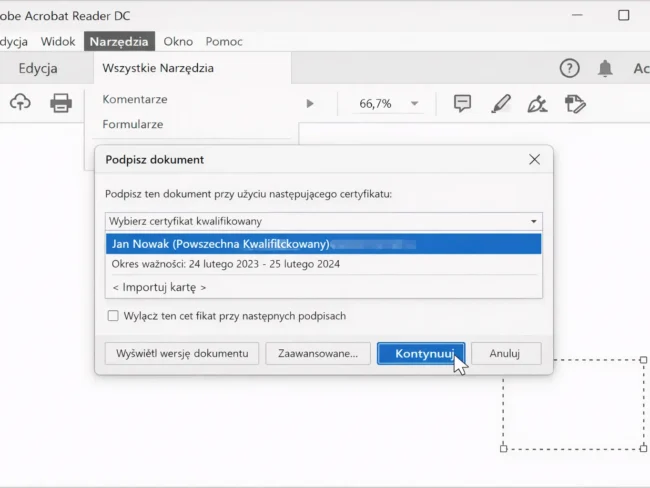
- Wybierz certyfikat kwalifikowany – z rozwijanej listy w narzędziu Adobe Acrobat Reader wybierz certyfikat kwalifikowany, za pomocą którego chcesz podpisać dokument PDF. Jeżeli nie jest on widoczny, to wróć do punktu pierwszego i ponownie przejdź przez procedurę instalacji.
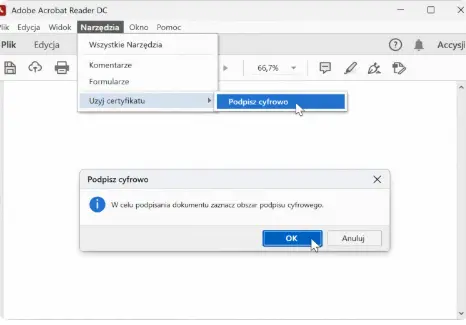
- Złóż podpis w dokumencie – ostatnim krokiem jest złożenie kwalifikowanego podpisu elektronicznego w otwartym dokumencie PDF za pomocą narzędzia w chmurze, tokenie USB lub na karcie kryptograficznej zgodnie z wybranym wariantem e-podpisu. Po złożeniu podpisu zapisz dokument, zapewniając jego integralność i autentyczność. Każda kolejna zmiana w dokumencie wymaga ponownego złożenia podpisu.
Jak zweryfikować kwalifikowany podpis elektroniczny w Adobe Reader?
Program Adobe Acrobat Reader przeznaczony jest również do walidacji kwalifikowanych podpisów elektronicznych. Dzięki temu można zweryfikować ich poprawność oraz ważność certyfikatu. To niezwykle ważne, ponieważ brak ważności certyfikatu skutkuje brakiem mocy prawnej składanego podpisu. Istnieją dwie podstawowe ścieżki walidacji.
Poniżej instrukcja weryfikowania kwalifikowanego podpisu elektronicznego w Adobe Acrobat Reader w polu podpisu.
- Otwórz otrzymany dokument PDF – za pomocą programu Adobe Acrobat Reader otwórz dokument PDF otrzymany od kontrahenta.
- Sprawdź właściwości podpisu – w pliku kliknij pole podpisu „Faksymile”, następnie we „Właściwości podpisu oraz „Pokaż certyfikat autora podpisu”. Dzięki temu w oknie dialogowym pojawią się podstawowe informacje na temat certyfikatu oraz danych osoby podpisującej.
- Sprawdź, kto podpisał dokument – w oknie „Pogląd certyfikatów” pojawią się informacje, kto podpisał dokument oraz czy wykorzystany do tego certyfikat spełnia warunki rozporządzenia eIDAS potwierdzające równoważność z podpisem własnoręcznym. Z tego poziomu widoczne są: imię i nazwisko podpisującego, wystawca certyfikatu oraz status certyfikatu.
Poniżej instrukcja weryfikowania kwalifikowanego podpisu elektronicznego w Adobe Acrobat Reader w Panelu Podpisu.
- Otwórz otrzymany dokument PDF – za pomocą programu Adobe Acrobat Reader otwórz dokument PDF otrzymany od kontrahenta.
- Otwórz Panel Podpisu – kliknij przycisk „Panel Podpisu”, rozwiń pole „Szczegóły podpisu” oraz wejdź w „Szczegóły zatwierdzenia…”.
- Sprawdź, kto podpisał dokument – w oknie „Pogląd certyfikatów” pojawią się informacje, kto podpisał dokument oraz czy wykorzystany do tego certyfikat spełnia warunki rozporządzenia eIDAS potwierdzające równoważność z podpisem własnoręcznym. Z tego poziomu widoczne są: imię i nazwisko podpisującego, wystawca certyfikatu oraz status certyfikatu.
Kwalifikowany podpis elektroniczny do Adobe Reader – najczęściej zadawane pytania (FAQ)
Co warto wiedzieć o kwalifikowanym podpisie elektronicznym w Adobe Acrobat Reader? Przygotowaliśmy listę odpowiedzi na najczęściej zadawane pytania dotyczące tego e-podpisu.
Czy podpis kwalifikowany w Adobe Reader jest równoważny podpisowi własnoręcznemu?
Kwalifikowany podpis elektroniczny w Adobe Acrobat Reader ma moc prawną i równoważność podpisu własnoręcznego zgodnie z rozporządzeniem eIDAS i obowiązuje to w całej Unii Europejskiej oraz w wielu innych krajach.
Czy kwalifikowany podpis elektroniczny w Adobe Reader jest bezpieczny?
Stosowany zgodnie z wymaganiami prawnymi i technicznymi kwalifikowany podpis elektroniczny w Adobe Acrobat Reader jest bezpieczny, zapewnia integralność dokumentu oraz pozwala na dokładną identyfikację osoby podpisującej.
Czy można podpisać PDF podpisem kwalifikowanym w darmowym Adobe Reader?
W darmowej wersji programu Adobe Acrobat Reader można podpisywać dokumenty PDF przy użyciu kwalifikowanego podpisu elektronicznego, a także weryfikować jego poprawność, np. ważność certyfikatu.
Czy podpisany dokument PDF można edytować?
Dokument PDF po złożeniu kwalifikowanego podpisu elektronicznego w programie Adobe Acrobat Reader może być edytowany, jednak każda nawet najmniejsza zmiana wymaga złożenia kolejnego podpisu. W przeciwnym razie nie ma gwarancji integralności i bezpieczeństwa dokumentu.
Co zrobić, jeśli Adobe Reader nie rozpoznaje certyfikatu jako zaufanego?
W takiej sytuacji można ręcznie dodać dostawcę certyfikatu do listy zaufanych w Adobe Acrobat Reader wg ścieżki: Edytuj → Preferencje → Podpisy → Zaufane tożsamości → Dodaj certyfikat lub dostawcę do zaufanych.
Czy można podpisywać wiele dokumentów jednocześnie?
Masowe podpisywanie więcej niż jednego dokumentu PDF możliwe jest w płatnej wersji Adobe Acrobat Pro w ramach funkcji „Batch Sign”. W przypadku darmowego programu Adobe Acrobat Reader każdy dokument należy podpisywać oddzielnie.
Kwalifikowany podpis elektroniczny do Adobe Reader – podsumowanie
Kwalifikowany podpis elektroniczny do Adobe Reader to cyfrowe narzędzie ułatwiające obsługę dokumentów w obiegu elektronicznym. Przeznaczony jest do podpisywania dokumentów w formacie PDF i doskonale sprawdza się zarówno w kontaktach biznesowych, jak i urzędowych. Jednocześnie ten e-podpis zachowuje moc prawną podpisu własnoręcznego. Kwalifikowany podpis elektroniczny do Adobe Reader wyrobisz u certyfikowanych dostawców usług zaufania, w tym EuroCert.