Kwalifikowana pieczęć elektroniczna pozwala potwierdzić pochodzenie i integralność dokumentów PDF oraz XML, ale jej złożenie wymaga odpowiedniego certyfikatu i oprogramowania. Jak opieczętować plik PDF, a jak XML? Jak sprawdzić poprawność pieczęci i gdzie ją uzyskać? Przeczytaj poradnik i poznaj kolejne kroki, które ułatwią Ci elektroniczny obieg dokumentów.
Co jest potrzebne do złożenia pieczęci kwalifikowanej na dokumencie?
Aby złożyć kwalifikowaną pieczęć elektroniczną na dokumencie, potrzebujesz nie tylko dokumentu elektronicznego w odpowiednim formacie, ale też dostępu do ważnego certyfikatu kwalifikowanego oraz oprogramowania do obsługi cyfrowej pieczęci.
Cały proces wymaga czterech podstawowych elementów:
- dokumentu PDF (np. faktura, certyfikat, pismo urzędowe) lub XML (np. sprawozdanie finansowe, deklaracja podatkowa),
- ważnego certyfikatu kwalifikowanej pieczęci elektronicznej wydanego przez kwalifikowanego dostawcę usług zaufania,
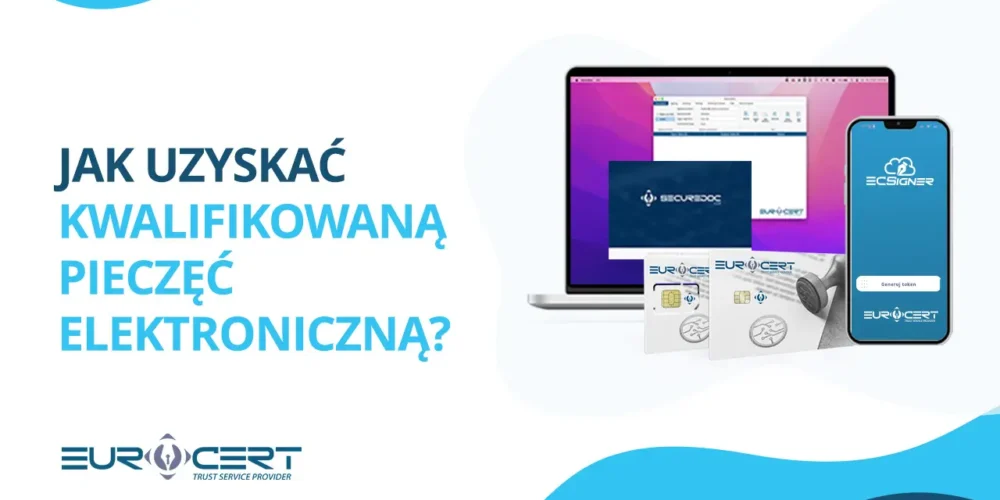
- karty kryptograficznej z czytnikiem lub aplikacji do obsługi e-pieczęci w chmurze,
- oprogramowania do obsługi kwalifikowanej pieczęci elektronicznej, które zazwyczaj dostarcza dostawca e-pieczęci.
WAŻNE: Kwalifikowana pieczęć elektroniczna to cyfrowy odpowiednik tradycyjnej pieczątki firmowej. Zawiera oficjalne dane organizacji (nazwę firmy, NIP lub KRS) i przeznaczona jest do obsługi elektronicznego obiegu dokumentów.
Ten artykuł może Cię zainteresować:
Jak złożyć pieczęć kwalifikowaną na dokumencie PDF – instrukcja
Kwalifikowana pieczęć elektroniczna do pliku PDF musi być w standardzie PAdES. Poniżej w kilku krokach opisano procedurę składania pieczęci na dokumencie elektronicznym.
- Przygotuj ostateczną wersję dokumentu – wypełnij formularz lub przygotuj inny dokument w wersji gotowej do złożenia pieczęci. Pamiętaj o tym, że każda dodatkowa ingerencja w dokument, np. korekta danych, wymaga ponownego użycia kwalifikowanej pieczęci elektronicznej. Zapisz plik w formacie PDF.
- Wybierz oprogramowanie do e-pieczęci – wybierz oprogramowanie do obsługi kwalifikowanej pieczęci elektronicznej, np. Secure Doc 2.0 od EuroCert. Wgraj plik PDF do programu podpisującego zgodnie z instrukcją dostarczoną przez kwalifikowanego dostawcę usług zaufania.
- Ustaw format pieczęci – w ustawieniach programu podpisującego ustaw format pieczęci PAdES-BES (bez znacznika czasu) lub PAdES-T (ze znacznikiem czasu), typ pieczęci (otoczona wewnętrzna, zewnętrzna), funkcję skrótu SHA-256 oraz rodzaj zobowiązania (opcjonalnie).
- Podpisz dokument kwalifikowaną pieczęcią elektroniczną – w programie podpisującym wybierz odpowiedni certyfikat kwalifikowanej pieczęci elektronicznej. Następnie złóż e-pieczęć na dokumencie, używając kodu PIN z karty kryptograficznej lub aplikacji autoryzacyjnej w przypadku wariantu chmurowego.
- Zweryfikuj poprawność podpisu i danych na dokumencie – zweryfikuj poprawność e-pieczęci oraz zapisanych danych na gotowym pliku. Po potwierdzeniu program wygeneruje nowy plik poświadczony certyfikatem kwalifikowanym.
Jak złożyć pieczęć kwalifikowaną na dokumencie XML – instrukcja
Kwalifikowana pieczęć elektroniczna do pliku XML musi być w standardzie XAdES. Poniżej w kilku krokach opisano procedurę składania pieczęci na dokumencie elektronicznym.
- Przygotuj ostateczną wersję dokumentu – wypełnij formularz lub przygotuj inny dokument w wersji gotowej do złożenia pieczęci. Pamiętaj o tym, że każda dodatkowa ingerencja w dokument, np. korekta danych, wymaga ponownego użycia kwalifikowanej pieczęci elektronicznej. Zapisz plik w formacie XML.
- Wybierz oprogramowanie do e-pieczęci – wybierz oprogramowanie do obsługi kwalifikowanej pieczęci elektronicznej, np. Secure Doc 2.0 od EuroCert. Wgraj plik XML do programu podpisującego zgodnie z instrukcją dostarczoną przez kwalifikowanego dostawcę usług zaufania.
- Ustaw format pieczęci – w ustawieniach programu podpisującego ustaw format pieczęci XAdES-BES (bez znacznika czasu) lub XAdES-T (ze znacznikiem czasu), typ pieczęci (otoczona wewnętrzna, zewnętrzna), funkcję skrótu SHA-256 oraz rodzaj zobowiązania (opcjonalnie).
- Podpisz dokument kwalifikowaną pieczęcią elektroniczną – w programie podpisującym wybierz odpowiedni certyfikat kwalifikowanej pieczęci elektronicznej. Następnie złóż e-pieczęć na dokumencie, używając kodu PIN z karty kryptograficznej lub aplikacji autoryzacyjnej w przypadku wariantu chmurowego.
- Zweryfikuj poprawność podpisu i danych na dokumencie – zweryfikuj poprawność e-pieczęci oraz zapisanych danych na gotowym pliku. Po potwierdzeniu program wygeneruje nowy plik poświadczony certyfikatem kwalifikowanym.
Jak sprawdzić poprawność pieczęci kwalifikowanej na pliku PDF lub XML?
Kwalifikowaną pieczęć elektroniczną na pliku PDF lub XML weryfikuje się za pomocą oprogramowania dostarczonego przez dostawcę pieczęci, rządowych lub komercyjnych portali internetowych oraz w przypadku PDF – bezpośrednio w programie Adobe Acrobat Reader. Procedura różni się w zależności od tego, czy sprawdzasz dokument w formacie PDF (standard PAdES), czy XML (standard XAdES).
Weryfikacja opieczętowanych plików XML oraz PDF w oprogramowaniu od dostawcy kwalifikowanej e-pieczęci
Standardowym wyborem w przypadku plików XML i PDF jest skorzystanie z funkcji „Weryfikowanie” w oprogramowaniu dostarczonym przez kwalifikowanego dostawcę usług zaufania. Wystarczy postępować zgodnie z poniższymi krokami.
- Uruchom oprogramowanie i wybierz zakładkę „Weryfikowanie” lub „Weryfikacja podpisów” w menu głównym aplikacji.
- Wgraj dokument, przeciągając plik bezpośrednio do okna programu lub klikając przycisk „Dodaj plik”.
- Kliknij przycisk „Weryfikuj”, aby aplikacja połączyła się online z rejestrami dostawców usług zaufania.
- Odbierz szczegółowy raport. W nim pojawi się komunikat, np. zielony status „Podpis/Pieczęć prawidłowa” oraz pełne dane firmy, która opatrzyła plik pieczęcią.
Podczas tej metody weryfikacji mogą pojawić się takie komunikaty błędów jak:
- błąd integralności danych,
- naruszenie skrótu dokumentu,
- niekompletny łańcuch zaufania,
- brak certyfikatu CA,
- certyfikat znajduje się na liście CRL,
- certyfikat unieważniony,
- certyfikat wygasł w momencie weryfikacji,
- brak możliwości weryfikacji statusu online (Błąd OCSP/CRL),
- błąd struktury dokumentu XAdES.
Każdy z tych komunikatów wskazuje na inny rodzaj błędu, dlatego warto zapoznać się ze szczegółami raportu, a następnie wprowadzić wymagane poprawki i ponownie złożyć na dokumencie kwalifikowaną pieczęć elektroniczną.
Weryfikacja opieczętowanych plików PDF w programie Adobe Acrobat Reader
Pliki PDF po złożeniu kwalifikowanej pieczęci elektronicznej sprawdzisz też w programie Adobe Acrobat Reader. Wystarczy postępować zgodnie z poniższymi krokami.
- Otwórz plik PDF w programie Adobe Acrobat Reader.
- Sprawdź pasek powiadomień i widniejący tam komunikat, np. „Podpisano i wszystkie podpisy są prawidłowe”.
- Kliknij ikonę pióra lub przycisk „Panel Podpis” w prawym lub lewym górnym rogu widoku dokumentu.
- Kliknij prawym przyciskiem myszy na pieczęć i wybierz „Właściwości podpisu…”.
- Wybierz opcję „Pokaż certyfikat autora…”, zyskując dostęp do informacji o statusie certyfikatu oraz danych osoby prawnej, np. firmy lub urzędu, która korzysta z kwalifikowanej pieczęci elektronicznej.
Jeżeli kwalifikowana pieczęć elektroniczna została źle złożona lub wygasł jej certyfikat, w górnym pasku powiadomień mogą pojawić się żółty trójkąt ostrzegawczy lub czerwony krzyżyk. Czerwony krzyżyk może oznaczać brak ważności dokumentu, np. w wyniku:
- błędu kryptograficznego podczas zapisywania pliku,
- wprowadzenia zmian i naruszenia integralności dokumentu.
Żółty trójkąt ostrzegawczy oznacza, że program Adobe Acrobat Reader nie jest w stanie zweryfikować kwalifikowanej pieczęci elektronicznej, jednak nie jest to równoznaczne z tym, że pieczęć jest nieważna. W takiej sytuacji należy skorzystać z innej metody weryfikacji.
Jak uzyskać kwalifikowaną pieczęć elektroniczną do plików PDF i XML?
Kwalifikowaną pieczęć elektroniczną do plików PDF i XML można uzyskać u jednego z pięciu kwalifikowanych dostawców usług zaufania znajdujących się na liście publikowanej przez Narodowe Centrum Certyfikacji (NCCert). Poniżej opisaliśmy krok po kroku standardową procedurę uzyskania e-pieczęci u dostawcy.
- Wybór dostawcy usług zaufania – wybierz kwalifikowanego dostawcę usług zaufania z dostępnej listy, sprawdzając zakres oferty oraz cennik. Na tej liście znajduje się m.in. EuroCert.
- Dobór rodzaju i zakup e-pieczęci – wybierz rodzaj kwalifikowanej pieczęci elektronicznej (np. w chmurze, z kartą kryptograficzną lub tokenem), okres ważności certyfikatu oraz opłać zamówienie w sklepie online.
- Weryfikacja tożsamości – obejmuje sprawdzenie poprawności danych firmowych podanych w formularzu oraz danych reprezentantów lub pełnomocników przedsiębiorstwa. Przy wyborze wideoweryfikacji online trwa to do 15 minut. Dostępne są również:
- elektroniczne oświadczenie podpisane podpisem kwalifikowanym,
- wizyta w autoryzowanym punkcie lub siedzibie dostawcy,
- wizyta mobilnego weryfikatora (usługa VIP),
- identyfikacja przez bankowość elektroniczną,
- potwierdzenie tożsamości u notariusza,
- biometryczna weryfikacja tożsamości.
- Uzyskanie kwalifikowanej pieczęci elektronicznej – o pomyślnej weryfikacji tożsamości otrzymasz certyfikat kwalifikowany o ważności od roku do trzech lat oraz e-mail z oprogramowaniem, instrukcją instalacji i aktywacji pieczęci. W przypadku wariantu fizycznego otrzymasz kartę kryptograficzną i czytnik.
- Instalacja i aktywacja – zainstaluj oprogramowanie zgodnie z instrukcją dostarczoną przez wystawcę certyfikatu, a następnie sprawdź prawidłowe działanie kwalifikowanej pieczęci elektronicznej w plikach PDF i XML.
Ten artykuł może Cię zainteresować:
Jak podpisać plik PDF i XML pieczęcią kwalifikowaną? – podsumowanie
Kwalifikowana pieczęć elektroniczna pozwala potwierdzić pochodzenie i integralność dokumentów firmowych w formatach PDF i XML. Aby z niej skorzystać, potrzebujesz ważnego certyfikatu kwalifikowanego oraz odpowiedniego oprogramowania. W przypadku plików PDF stosuje się standard PAdES, a dla XML – XAdES. Po opieczętowaniu dokumentu warto zweryfikować poprawność pieczęci i sprawdzić dane certyfikatu. Jeżeli chcesz korzystać z tego rozwiązania w swojej organizacji, wybierz kwalifikowanego dostawcę usług zaufania, przejdź weryfikację tożsamości i aktywuj pieczęć zgodnie z otrzymaną instrukcją.