Kwalifikowany podpis elektroniczny do POL-on jest niezbędny do podpisywania e-Dyplomów przed dodaniem ich do Repozytorium Dyplomów Elektronicznych. Po jego uzyskaniu należy zarejestrować certyfikat kwalifikowany w POL-on oraz nadać osobom upoważnionym do podpisywania odpowiednie uprawnienia. Sprawdź, jak dodać certyfikat kwalifikowany do POL-on oraz jak prawidłowo podpisać e-Dyplom kwalifikowanym podpisem elektronicznym.
Czym jest i jak działa podpis kwalifikowany do POL-on?
Kwalifikowany podpis elektroniczny do POL-on to cyfrowe narzędzie kryptograficzne w formacie zgodne z wymaganym formatem podpisu XML (XAdES), które jest odpowiednikiem podpisu własnoręcznego i wykorzystuje się je do obsługi systemu POL-on, w tym do podpisywania e-Dyplomów przed dodaniem ich do Repozytorium Dyplomów Elektronicznych. Posiadanie kwalifikowanego podpisu elektronicznego z ważnym certyfikatem jest obowiązkowe, aby osoba upoważniona w POL-on mogła podpisać e-Dyplomy i inne pliki przed dodaniem ich do RDE. Opatrzenie dokumentu w ten sposób zapewnia jego wiarygodność i integralność, a kwalifikowany e-podpis można uzyskać u certyfikowanego dostawcy usług zaufania, np. w EuroCert.
POL-on to zintegrowany system informacji o szkolnictwie wyższym i nauce w Polsce, który przeznaczony jest do gromadzenia danych o studentach, pracownikach naukowych, publikacjach naukowych oraz inwestycjach prowadzonych przez uczelnie wyższe. Jednym z modułów tego systemu jest Repozytorium Dyplomów Elektronicznych, do którego dodaje się elektroniczne dyplomy. Korzystanie z nich jest dobrowolne w okresie przejściowym od 30 czerwca do 31 grudnia 2026 roku.
Obowiązek wystawiania e-Dyplomów ukończenia studiów wchodzi w życie 1 stycznia 2027 roku i od tego dnia to one będą podstawową formą dokumentów poświadczających zdobycie tytułu zawodowego lub stopnia naukowego na uczelni w Polsce. Absolwent uczelni będzie mógł wnioskować o dodatkowe wystawienie dyplomu papierowego, jednak to jego cyfrowy odpowiednik zyska większe znaczenie w obiegu dokumentów, a dostęp do e-Dyplomu możliwy będzie m.in. za pośrednictwem aplikacji mObywatel lub systemu RDE.
Ten artykuł może Cię zainteresować:
Jak zarejestrować certyfikat kwalifikowanego podpisu elektronicznego w POL-on?
Aby zarejestrować certyfikat kwalifikowanego podpisu elektronicznego w POL-on, trzeba posiadać rolę INST_UWIERZYTELNIANIE_DOK_EDYTOR lub FED_UWIERZYTELNIANIE_DOK_EDYTOR, a następnie zalogować się do systemu za pomocą uwierzytelnienia dwuskładnikowego (2FA).
Kolejnym krokiem jest eksport certyfikatu:
- zainstalowanego na komputerze,
- z pliku PDF podpisanego podpisem kwalifikowanym.
Poniżej instrukcja rejestracji w POL-on wyeksportowanego certyfikatu kwalifikowanego podpisu elektronicznego.
- Zaloguj się do POL-on 2.0 i wybierz moduł „Osoby upoważnione do podpisywania dokumentów”.
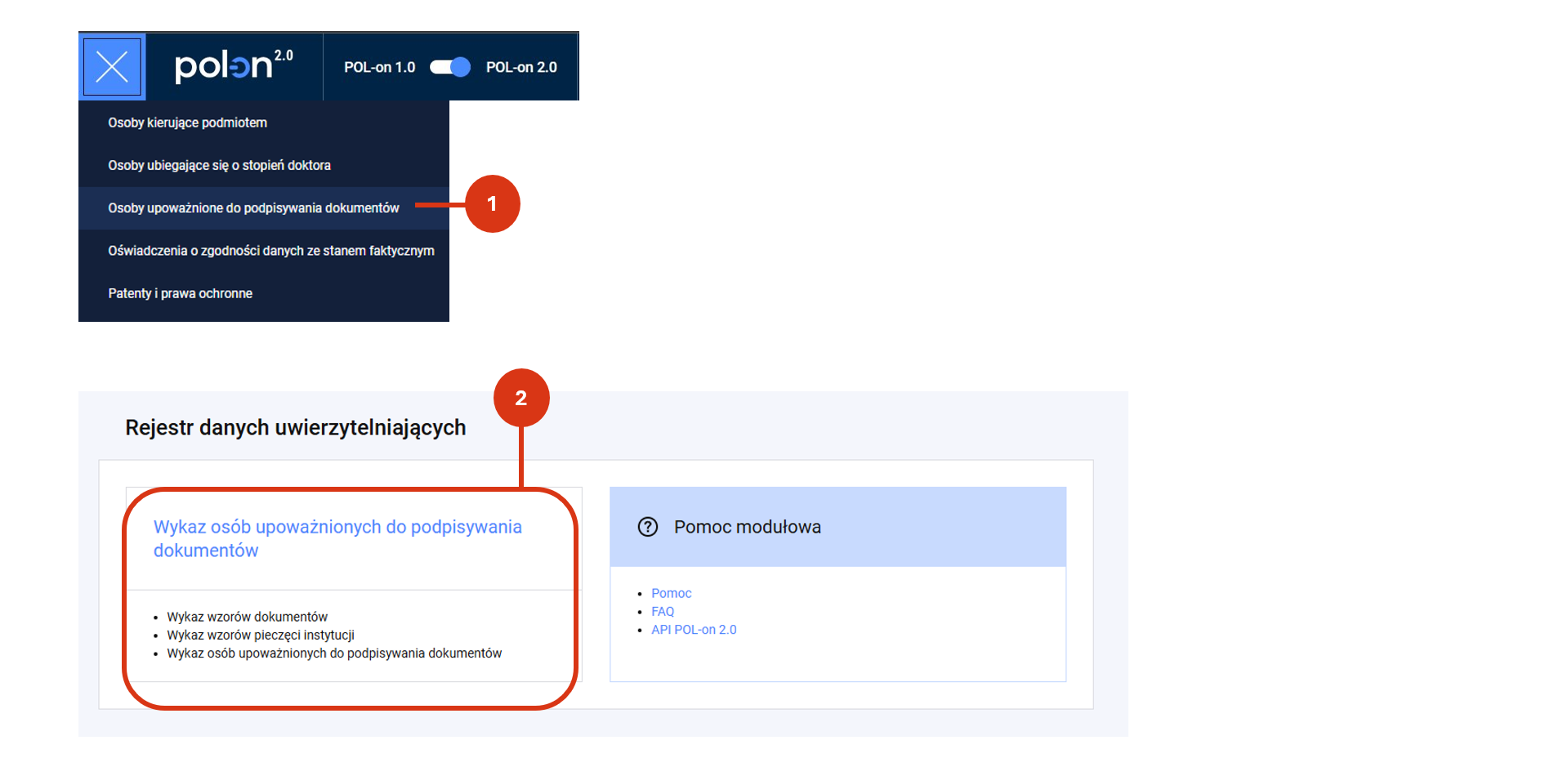
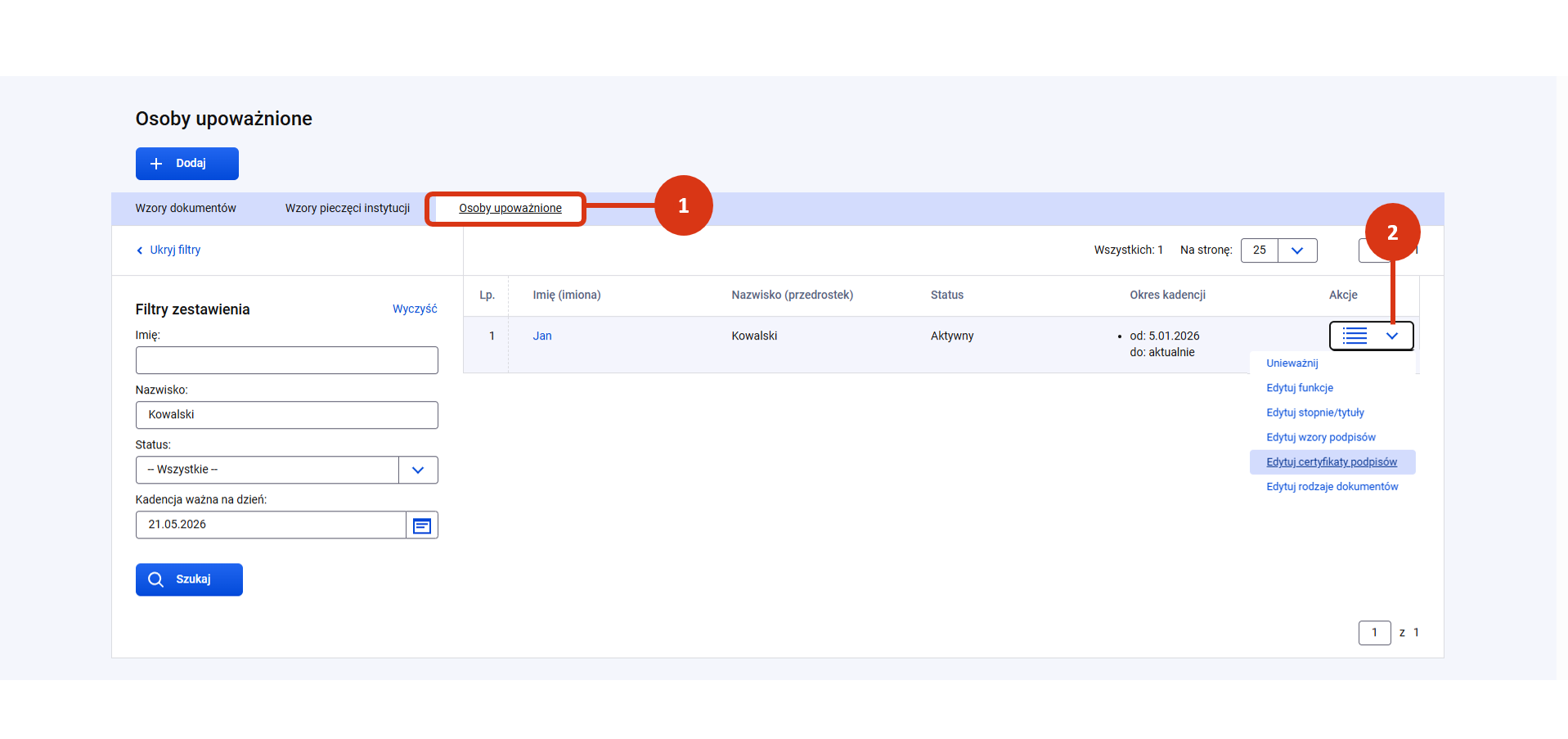
- Przejdź do sekcji „Osoby upoważnione” i wybierz „Edytuj certyfikaty podpisów”.
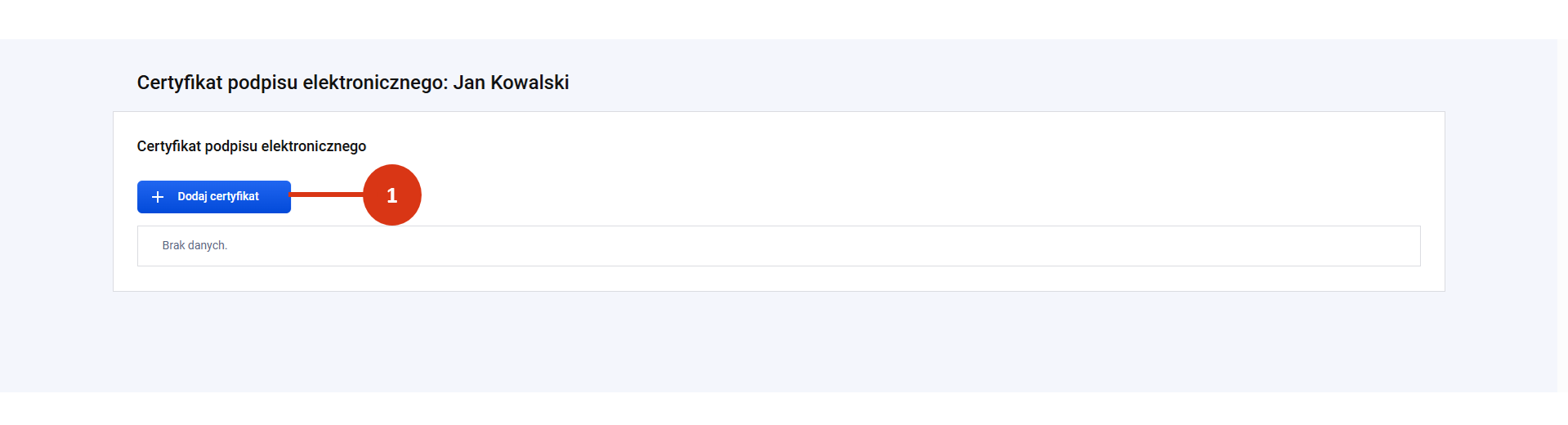
- Kliknij przycisk „Dodaj certyfikat” i wgraj do systemu certyfikat kwalifikowany wydany przez dostawcę usług zaufania.
- Zatwierdź znacznikiem czasu dodany certyfikat za pomocą zielonego haczyka widocznego w kolumnie „Akcje”.
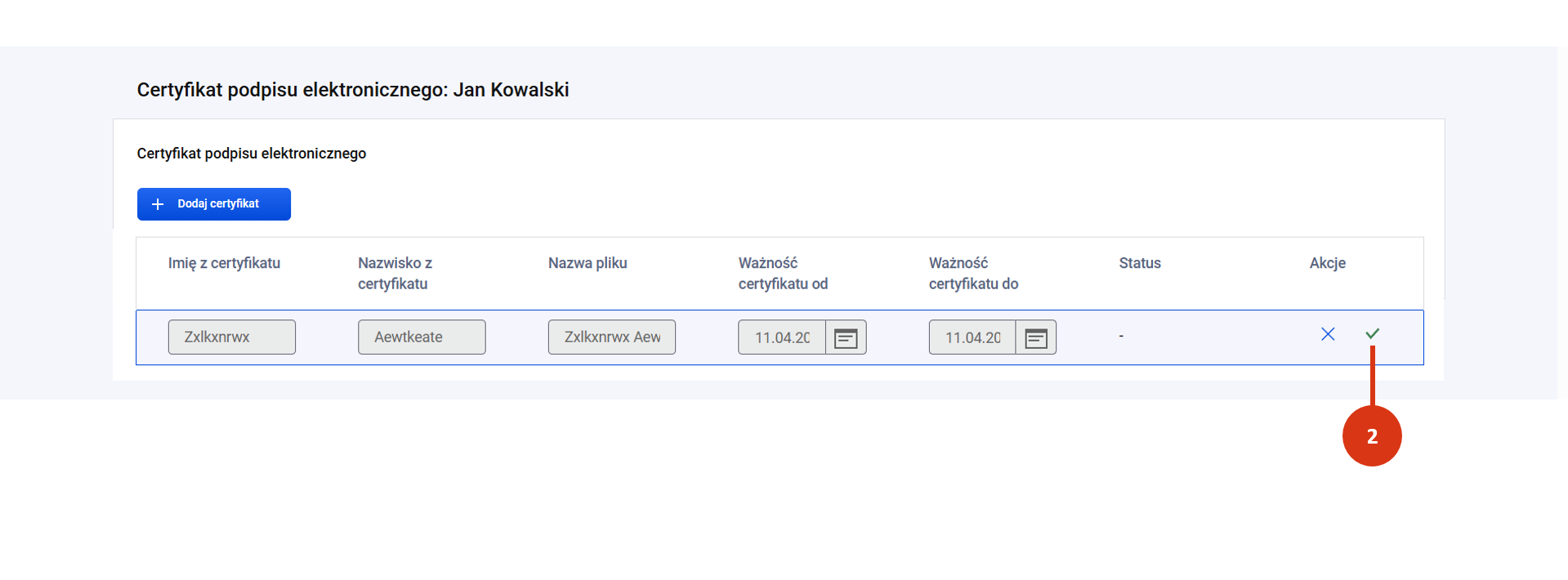
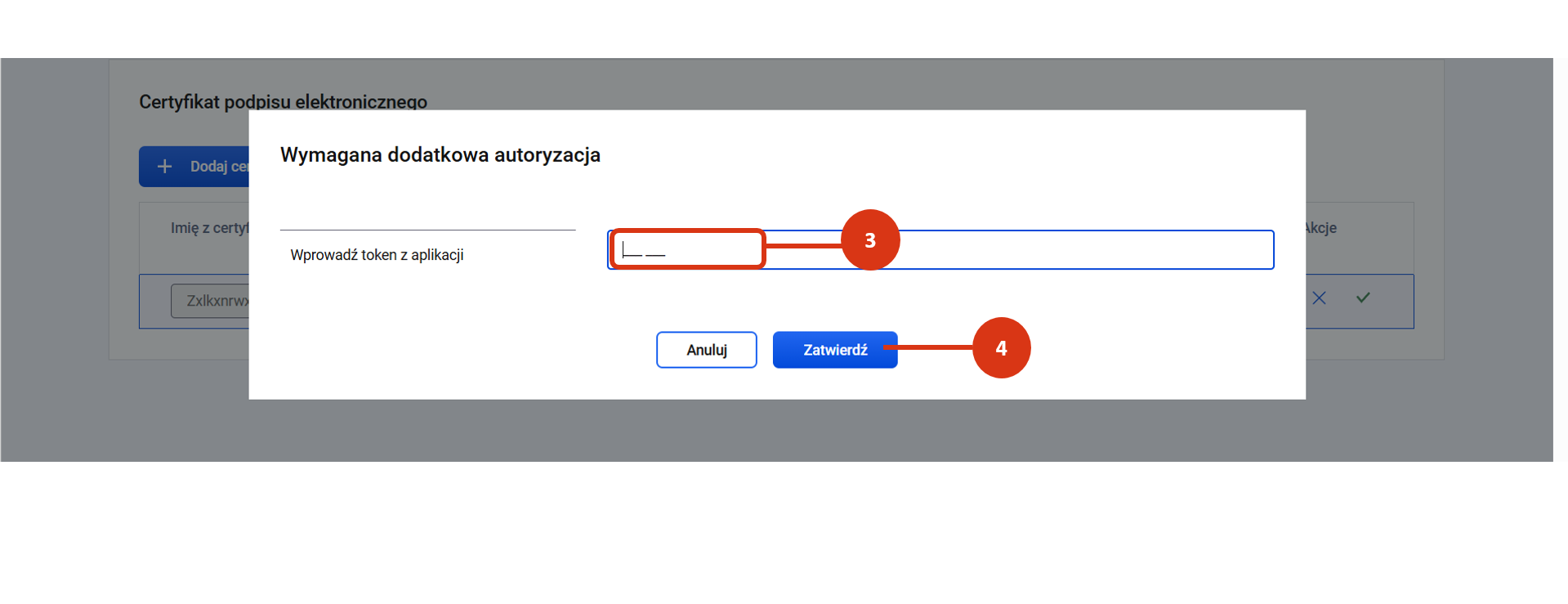
- Wprowadź kod uwierzytelniający z aplikacji do autoryzacji dwuskładnikowej i kliknij przycisk „Zatwierdź”.
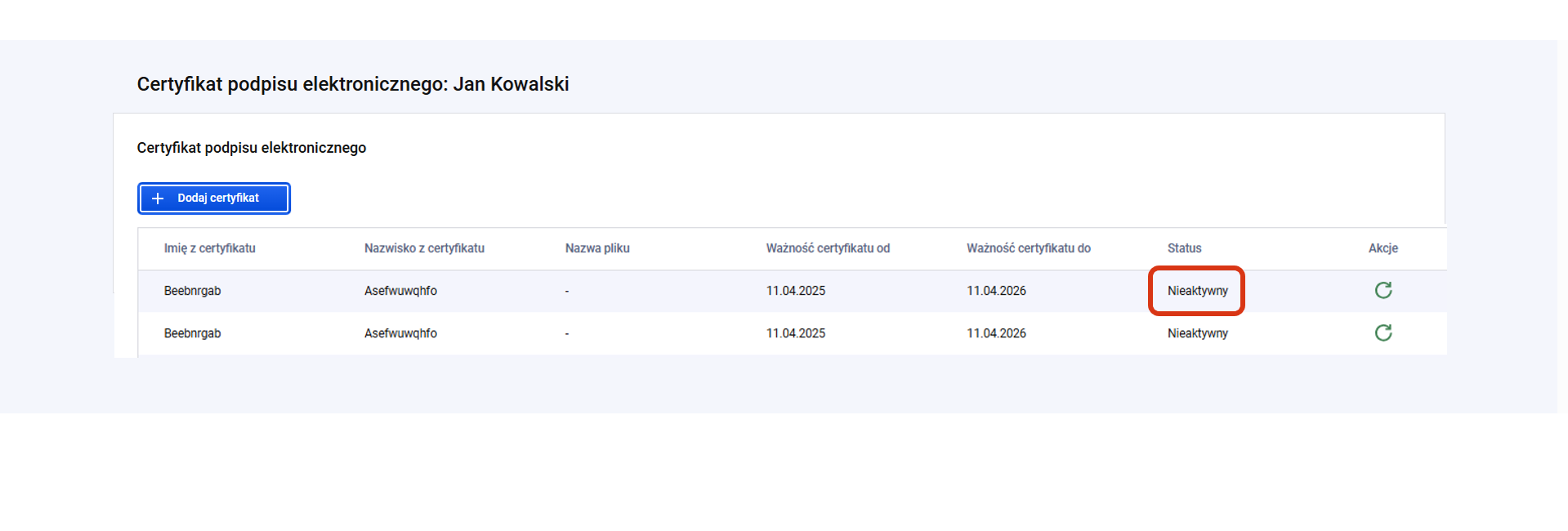
- Po prawidłowej rejestracji dodany certyfikat zyska status „Aktywny”.
WAŻNE: Dodanie certyfikatu kwalifikowanego osoby upoważnionej możliwe jest tylko w przypadku rekordów o statusie „Aktywny”. Rekordy o statusie „Nowy” wymagają wcześniejszej aktywacji. Raz dodanego certyfikatu nie można usunąć, jednak można go dezaktywować przyciskiem „Dezaktywuj status: i wówczas zmieni swój status na „Nieaktywny”.
Jak wyeksportować certyfikat kwalifikowany z pliku PDF?
Poniżej instrukcja rejestracji certyfikatu kwalifikowanego podpisu elektronicznego na podstawie wcześniej podpisanego pliku PDF.
- Otwórz plik PDF za pomocą programu Adobe Acrobat Reader i wybierz zakładkę „Podpisy”.
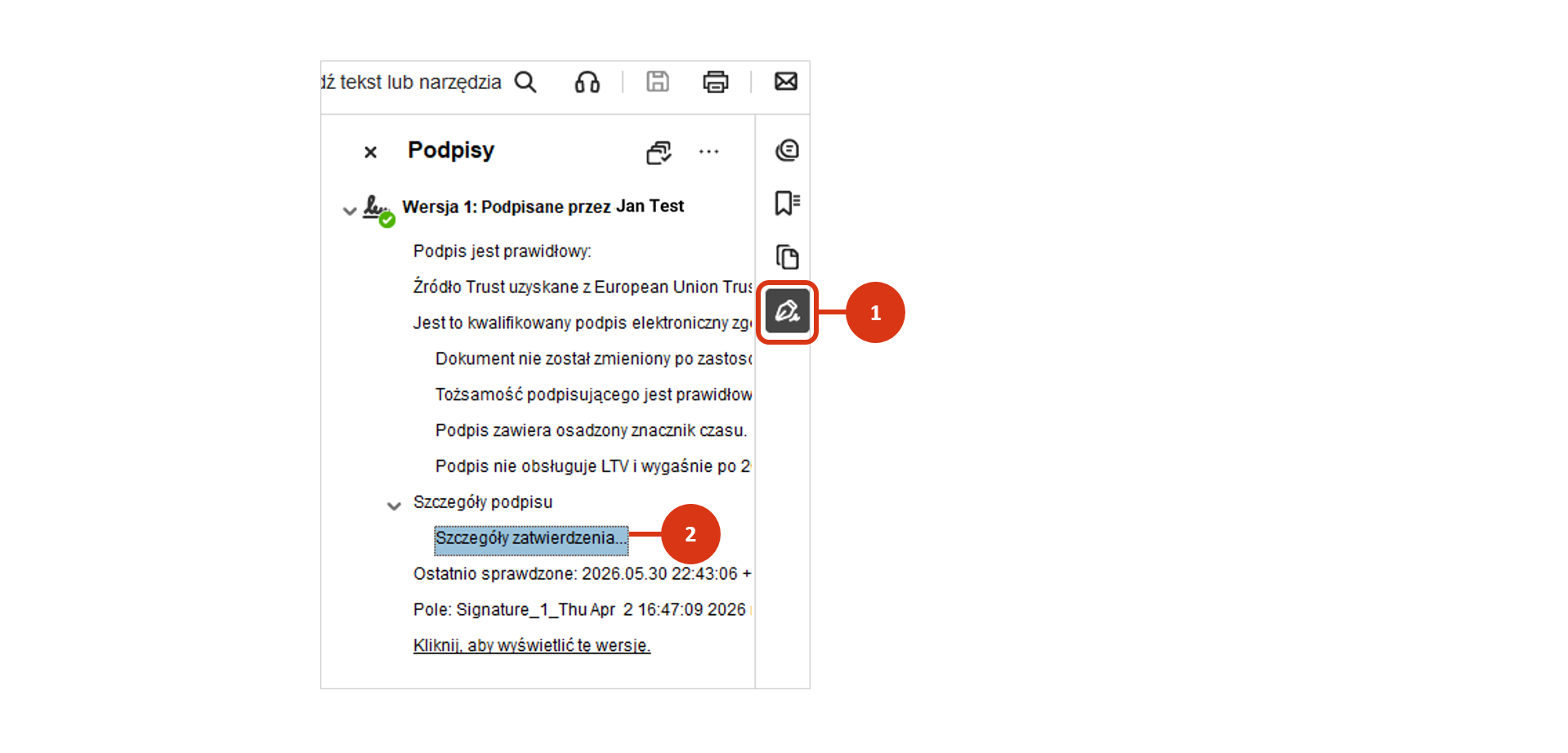
- Przejdź do szczegółów podpisu i zatwierdzenia.
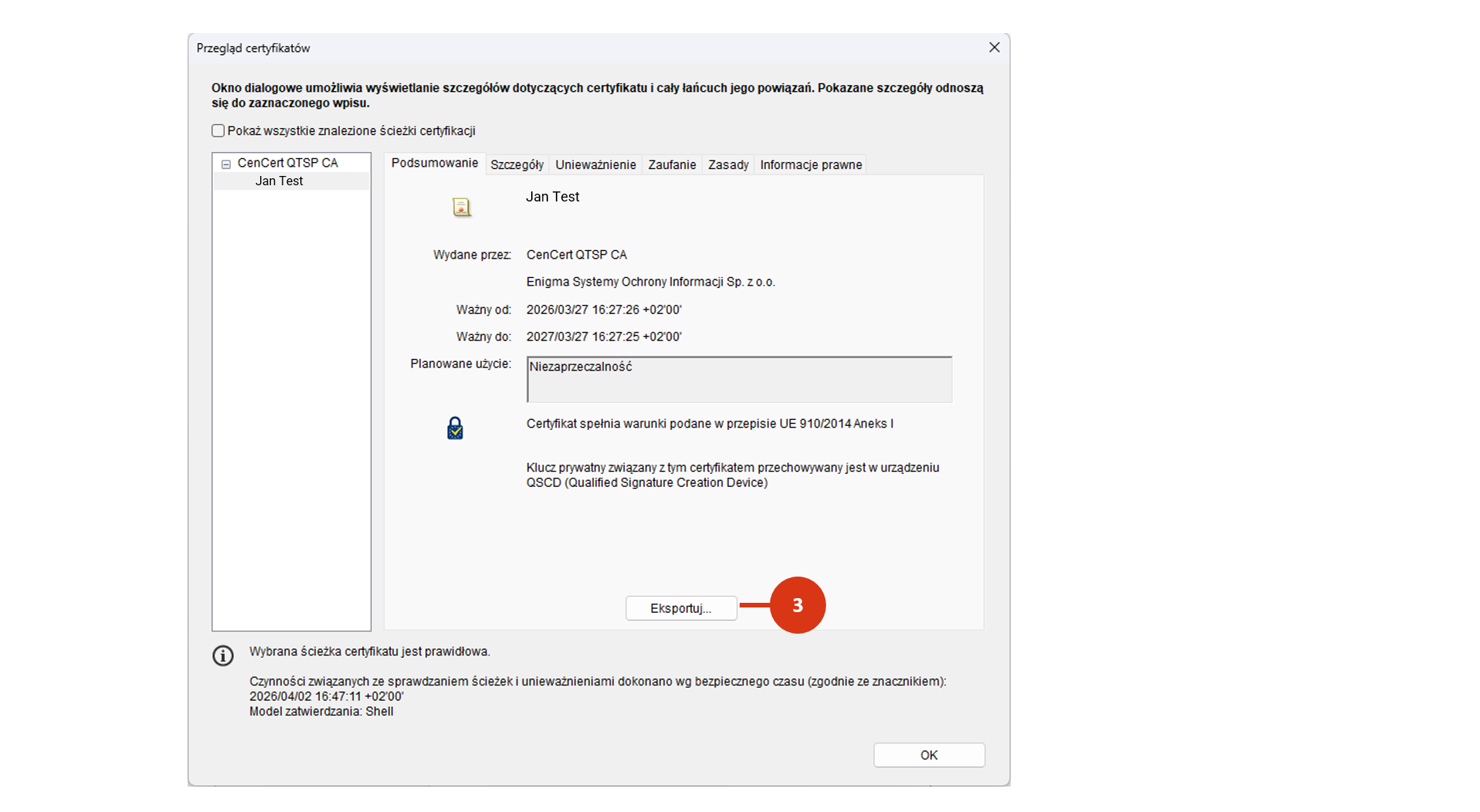
- Kliknij przycisk „Eksportuj”, przy czym plik automatycznie będzie miał rozszerzenie .cer, a następnie wskaż lokalizację pliku i zakończ proces eksportu.
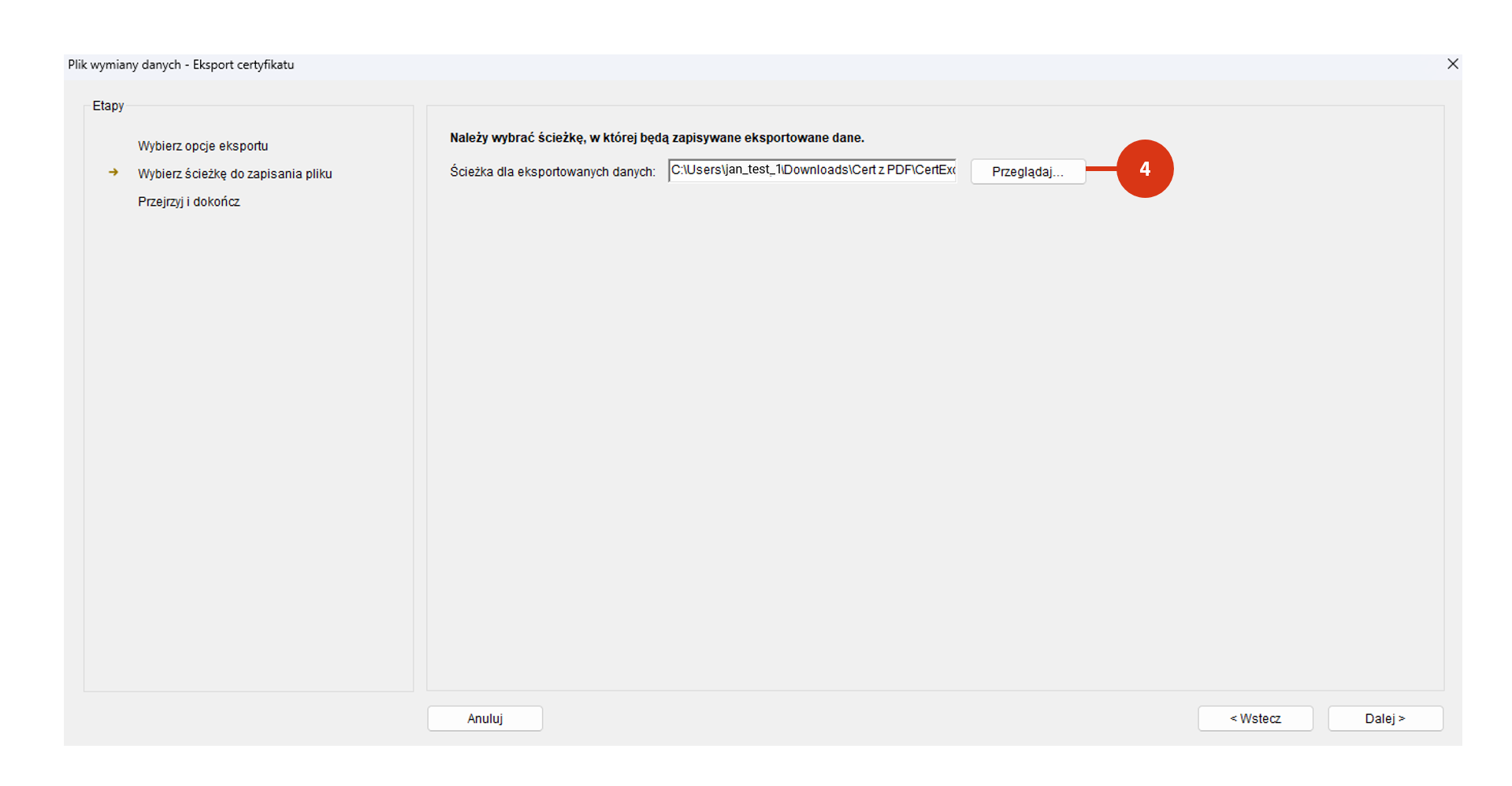
- Wyeksportowany certyfikat jest gotowy do rejestracji w systemie POL-on.
Jak wyeksportować certyfikat kwalifikowany zainstalowany na komputerze?
Poniżej instrukcja rejestracji certyfikatu kwalifikowanego podpisu elektronicznego zainstalowanego na komputerze.
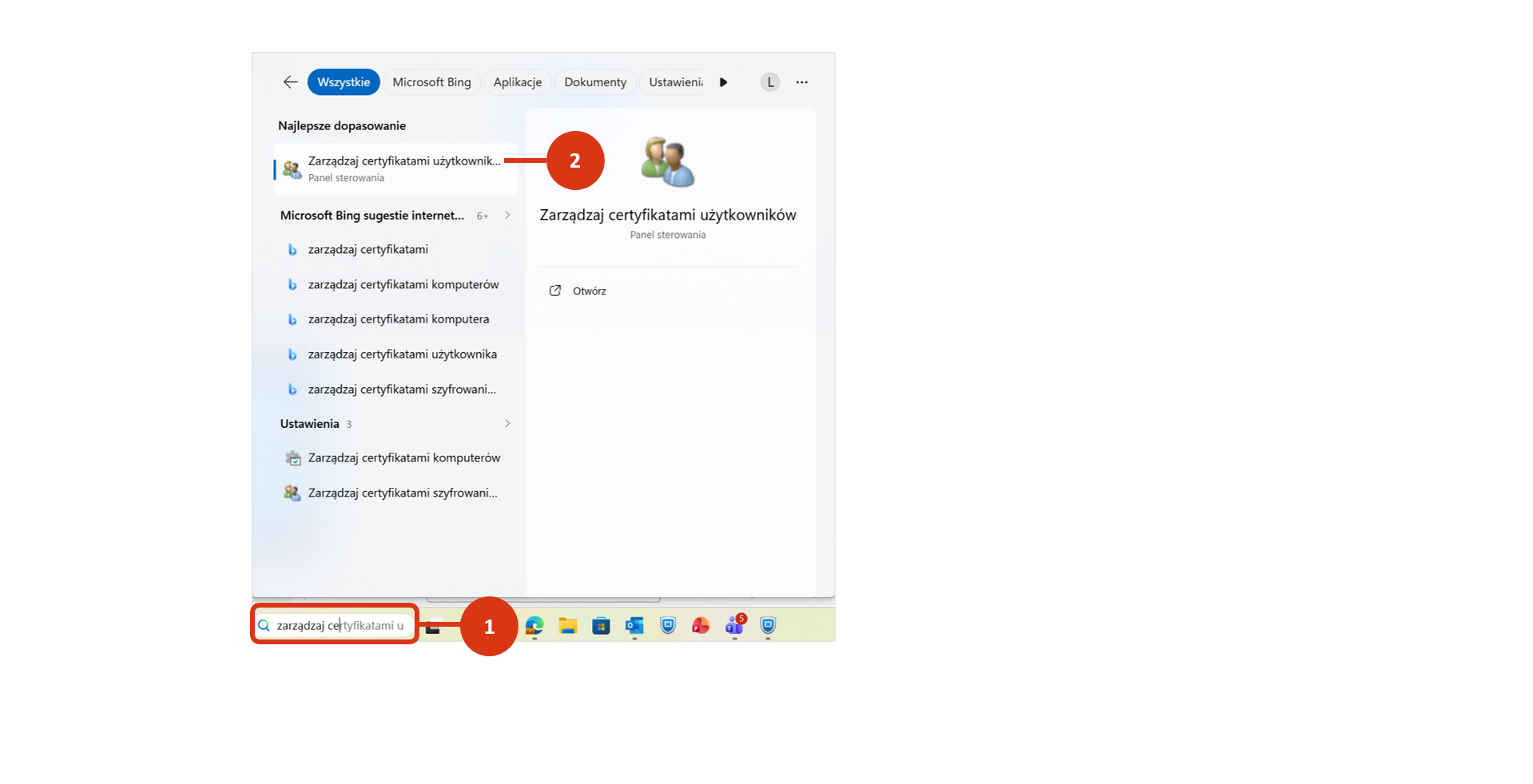
- Wyszukaj na komputerze i otwórz menedżera certyfikatów.
- Wybierz certyfikat do eksportu z listy i kliknij opcję „Eksportuj”.
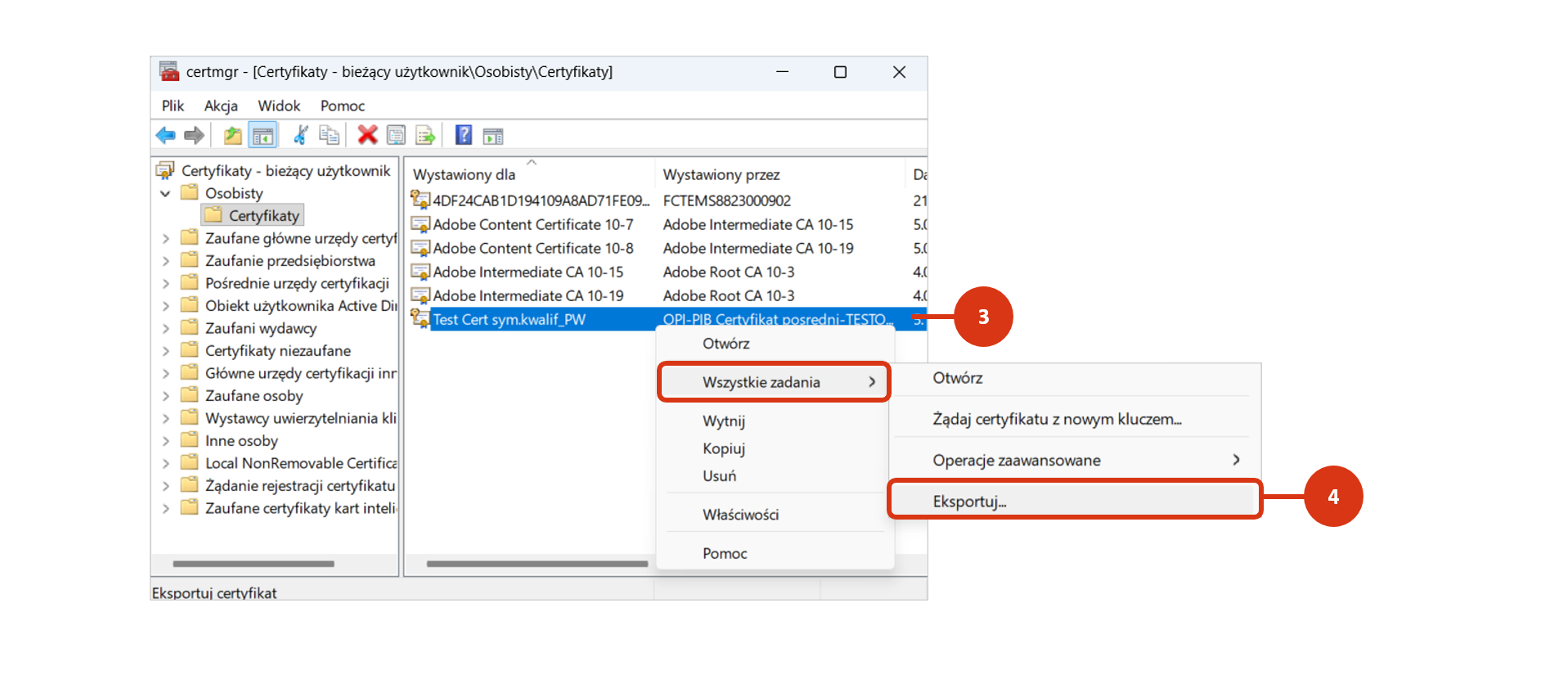
- Jeżeli na liście nie ma podpisu kwalifikowanego, to podłącz do komputera czytnik z kartą kryptograficzną. Jeżeli podpis jest widoczny, przejdź od razu do kolejnego punktu.
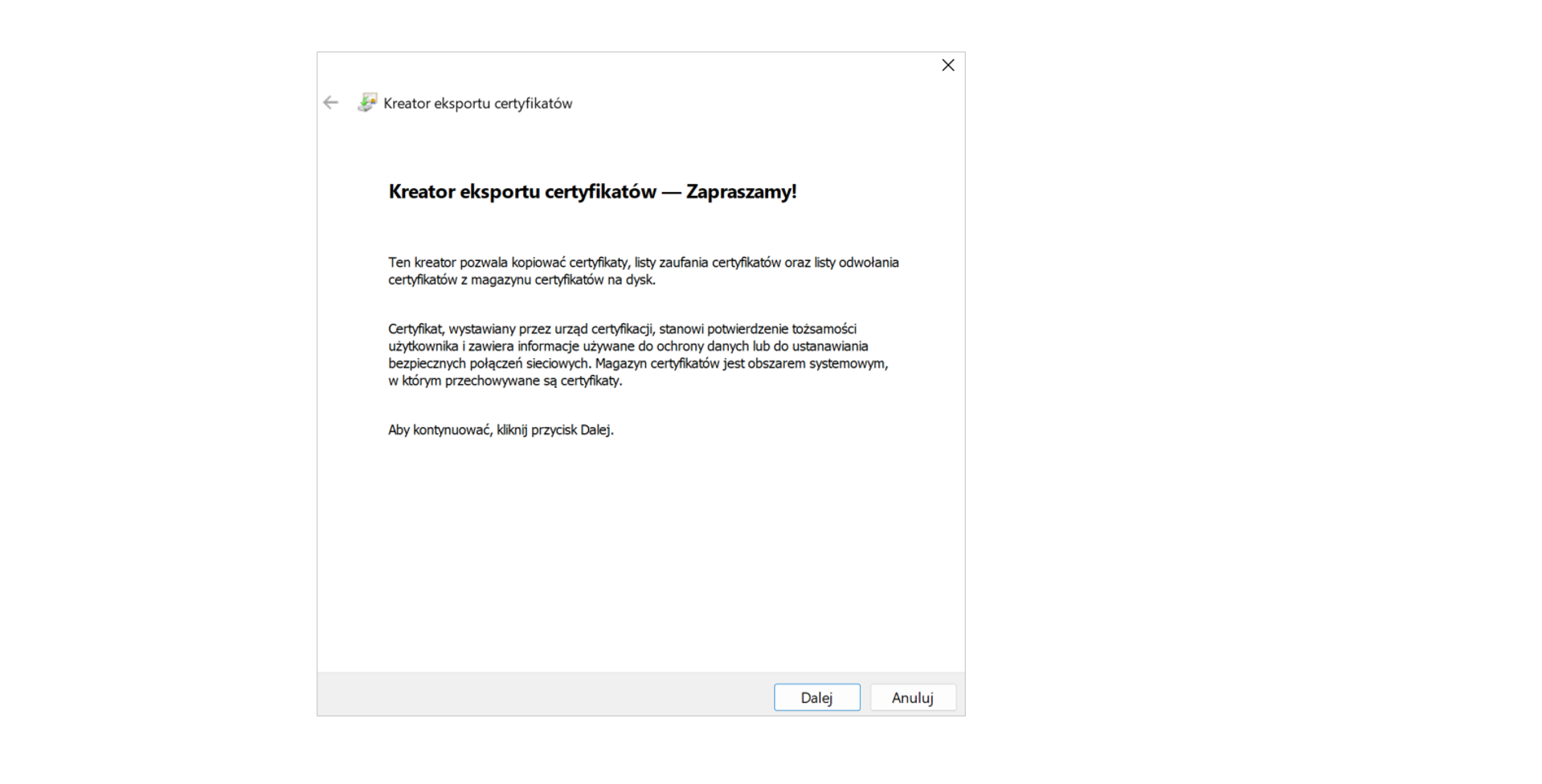
- Postępuj zgodnie z instrukcjami wyświetlanymi na ekranie komputera i dokonaj eksportu certyfikatu bez klucza prywatnego w formacie .cer z szyfrowaniem DER.
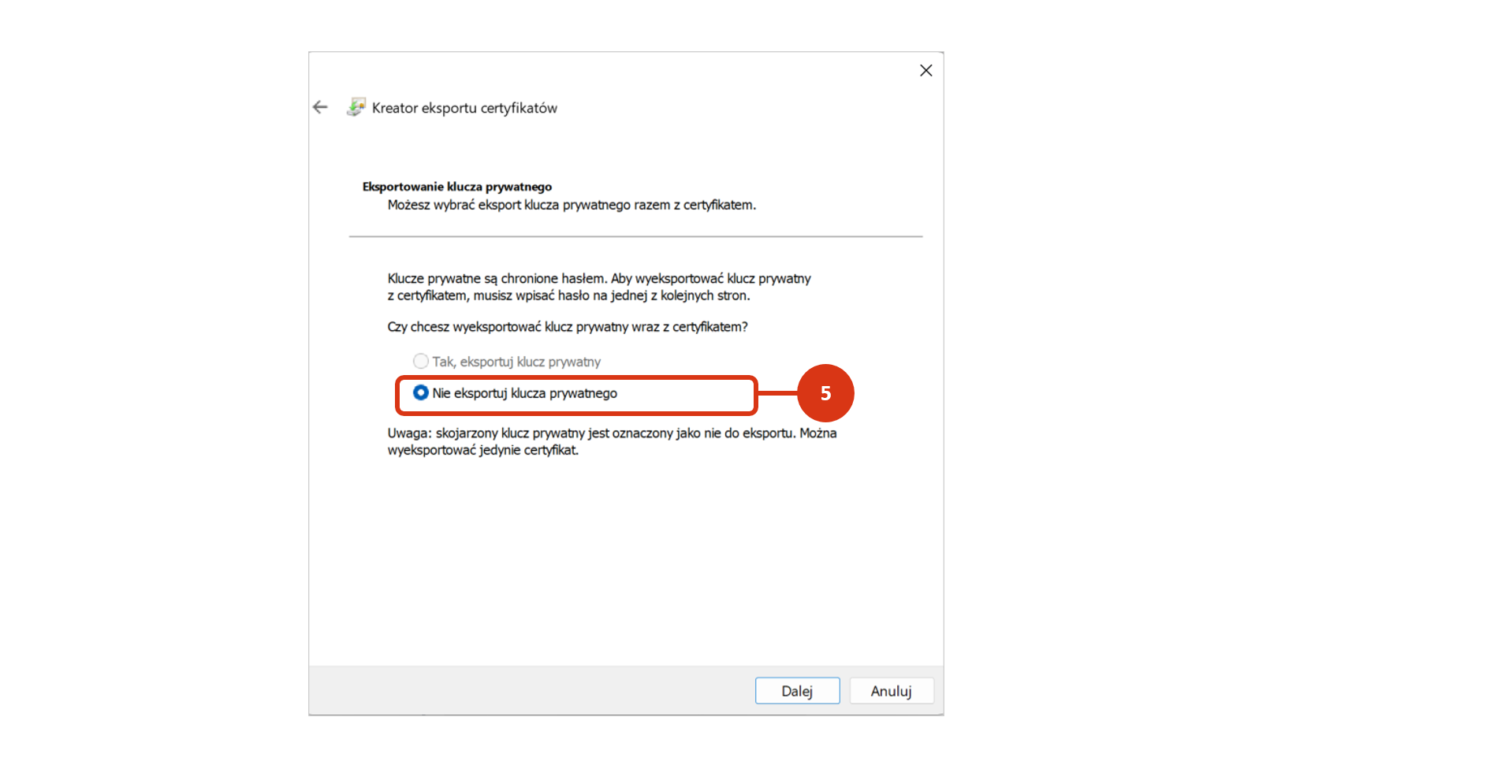
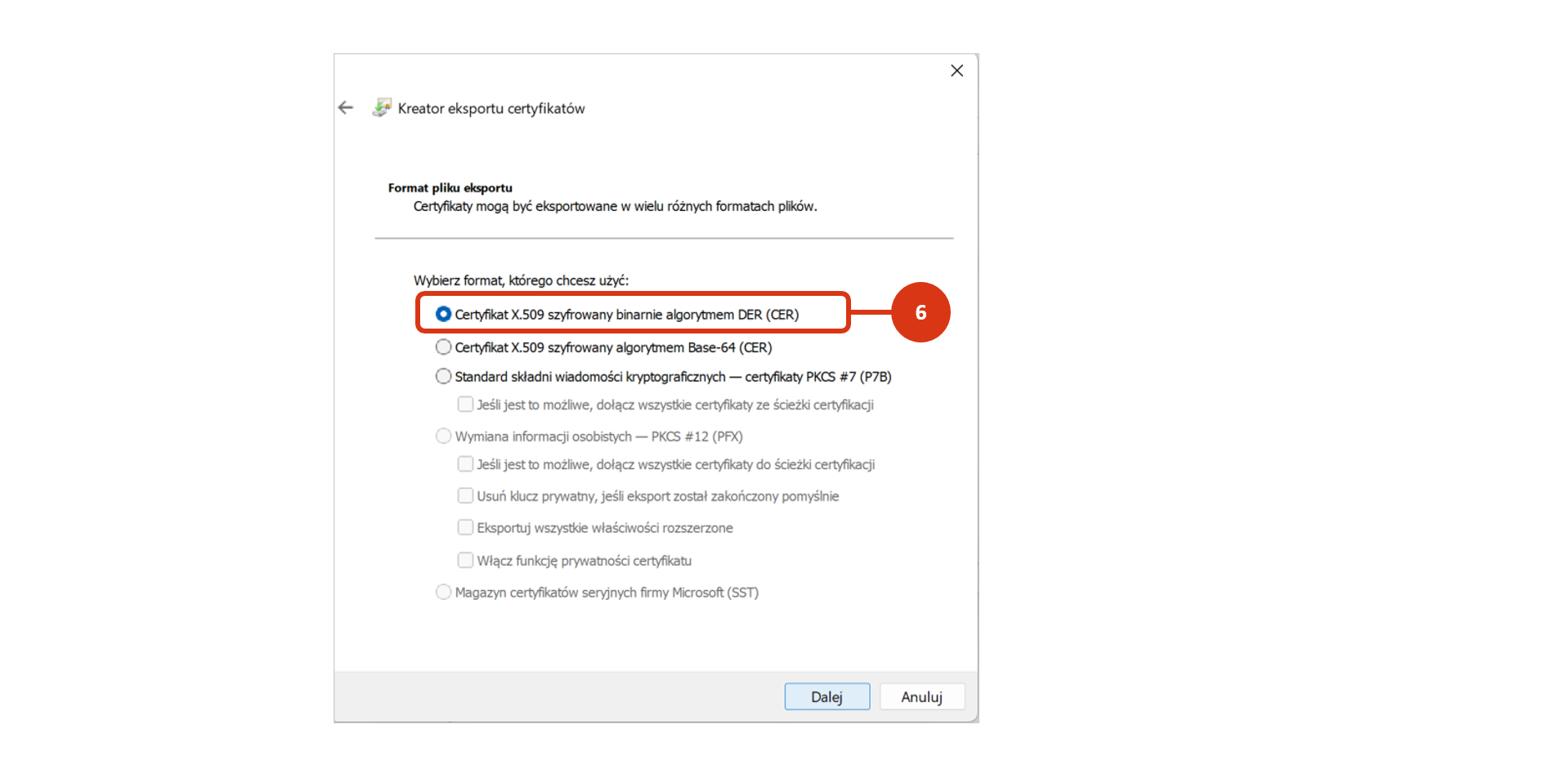
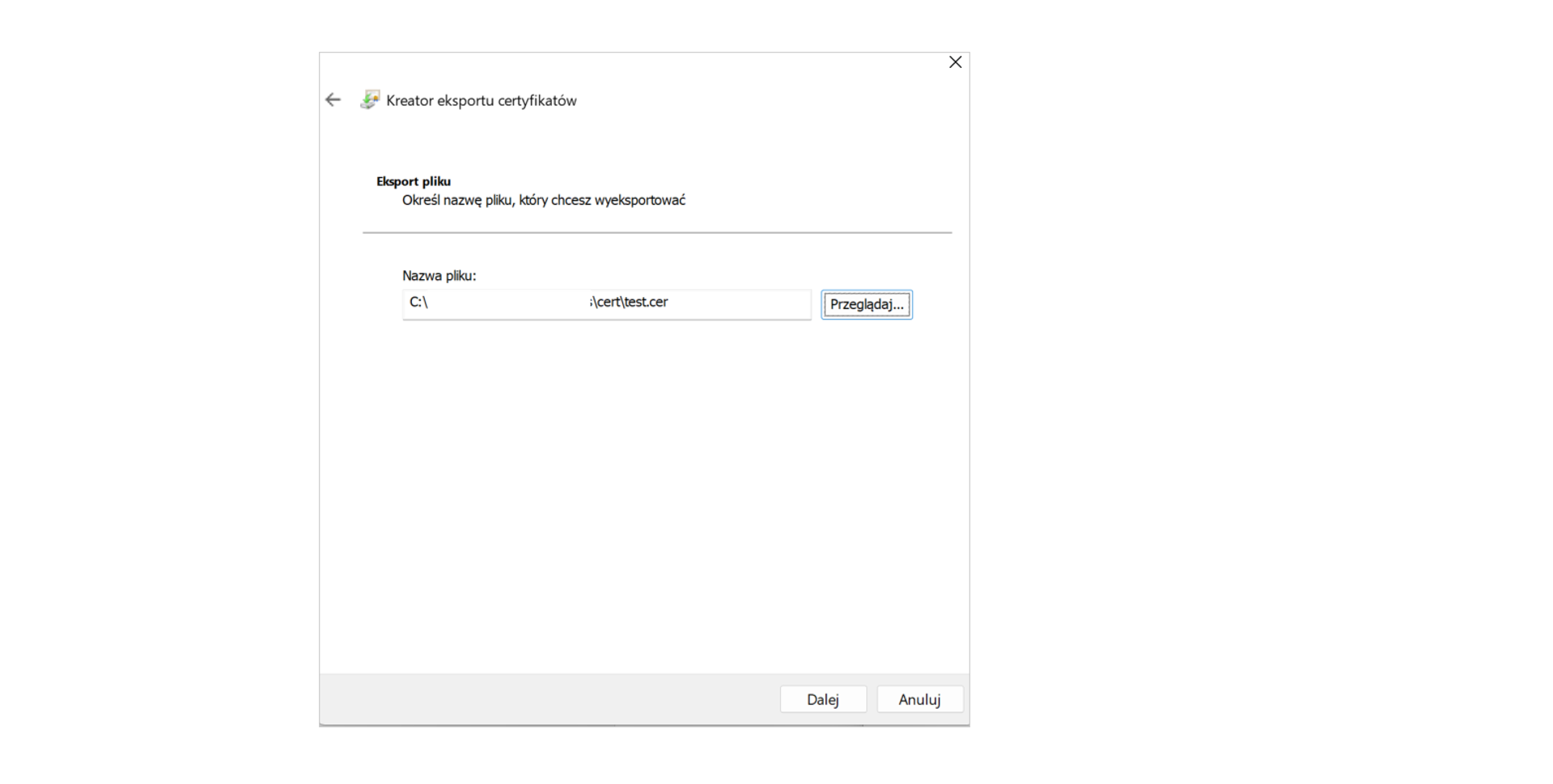
- Wyeksportowany certyfikat jest gotowy do rejestracji w systemie POL-on.
Szczegółowe informacje oraz materiały źródłowe pochodzą z: https://polon.nauka.gov.pl/pomoc/knowledge-base/rejestracja-certyfikatu-podpisu-elektronicznego/
Jak podpisać dyplom podpisem kwalifikowanym w POL-on?
e-Dyplom przed dodaniem do RDE można podpisać kwalifikowanym podpisem elektronicznym w aplikacji Podpis OPI będącej oficjalnym narzędziem POL-on lub za pomocą zewnętrznego oprogramowania dostarczonego przez 1 z 5 certyfikowanych dostawców usług zaufania w Polsce, czyli Eurocert, KIR, PWPW, CenCert i Certum.
Podpis OPI
Aplikacja Podpis OPI to narzędzie przeznaczone do podpisywania dokumentów PDF kwalifikowanym podpisem elektronicznym. Obsługuje wszystkie podpisy wydane przez uprawnione do tego podmioty, np. Szafir, CenCert, Certum, EuroCert, PWPW. Dostępna jest w systemach Ośrodka Przetwarzania Informacji – Państwowego Instytutu Badawczego (OPI PIB) i działa zarówno po zainstalowaniu na komputerze, jak i bez instalacji, przy czym w obu wariantach wymaga pobrania na urządzenie.
Poniżej instrukcja podpisania e-Dyplomu w aplikacji Podpis OPI krok po kroku.
- Podłącz do komputera nośnik z certyfikatem kwalifikowanym (w przypadku certyfikatu na fizycznym nośniku).
- Pobierz i uruchom aplikację Podpis OPI.
- Podpisywanie dokumentu rozpoczyna się w systemie OPI PIB, w którym pracuje dana uczelnia.
- System poinformuje Cię, jaki certyfikat kwalifikowany znalazła na komputerze (jeżeli jest ich więcej, to wybierz ten, którego chcesz użyć i przejdź dalej).
- Jeżeli podpisujesz jeden dokument, możliwe jest opcjonalne dodanie sygnatury zawierającej imię i nazwisko osoby podpisującej oraz datę złożenia podpisu. Wówczas wskaż, na której stronie dokumentu chcesz dodać sygnaturę. W przypadku większej liczby dokumentów to niemożliwe.
- Wpisz PIN certyfikatu i kliknij „Podpisz”. W przypadku rozwiązań chmurowych wymagane może być podanie kodu PIN również w dedykowanym oprogramowaniu obsługującym certyfikat kwalifikowany.
- Po wpisaniu prawidłowego kodu PIN oraz kliknięciu „Podpisz”, nastąpi podpisanie dokumentu kwalifikowanym podpisem elektronicznym, po czym wyświetli się komunikat „Podpisany dokument jest gotowy”.
Podpisane dokumenty widoczne są w systemie, w którym rozpoczęto proces podpisywania i nie trzeba ich pobierać.
Zewnętrzne oprogramowanie dostawcy podpisu kwalifikowanego
e-Dyplom możesz podpisać w zewnętrznym oprogramowaniu dostarczonym przez dostawcę kwalifikowanego podpisu elektronicznego, np. Secure Doc 2.0 od EuroCert. Poniżej instrukcja krok po kroku, jak to zrobić.
- Zaloguj się do POL-on i przejdź do modułu „Dyplomy elektroniczne”.
- Wybierz kafelek „Podpisz dokument”, aby przejrzeć pozycje ze statusem „Gotowy do podpisu”.
- Pobierz dokumenty do podpisu na dysk komputera.
- Uruchom oprogramowanie dostarczone przez dostawcę kwalifikowanego podpisu elektronicznego i postępuj zgodnie z instrukcją jego użytkowania.
- W zewnętrznym oprogramowaniu wskaż plik e-Dyplomu pobrany z POL-on.
- Podpisz e-Dyplom kwalifikowanym podpisem elektronicznym zgodnie z instrukcją i zapisz plik w formacie XML na dysku komputera.
- W module „Dyplomy elektroniczne” w POL-on wybierz opcję „Wgraj podpisane dokumenty XML/pliki”.
- Zaimportuj z komputera plik z podpisanym e-Dyplomem.
- Po prawidłowym imporcie status e-Dyplomu powinien zmienić się na „Gotowy do rejestracji”.
Tak przygotowany e-Dyplom można wgrać do Repozytorium Dyplomów Elektronicznych, gdzie zostanie zweryfikowana poprawność danych oraz ważność certyfikatów kwalifikowanych osób podpisujących dokument. Po poprawnej weryfikacji e-Dyplom zostanie opatrzony kwalifikowaną pieczęcią elektroniczną RDE ze znacznikiem czasu i zarejestrowany w RDE. Data rejestracji jest jednocześnie datą wydania e-Dyplomu.
Ten artykuł może Cię zainteresować:
Jak uzyskać kwalifikowany podpis elektroniczny do POL-on?
Kwalifikowany podpis elektroniczny do POL-on uzyskasz u jednego z pięciu certyfikowanych dostawców usług zaufania znajdujących się na liście Narodowego Centrum Certyfikacji. Poniżej szczegółowa instrukcja, jak go uzyskać.
- Wybór usługi u certyfikowanego dostawcy – wybierz dostawcę usług zaufania z listy certyfikowanych dostawców w Polsce, która zawiera pięć podmiotów, w tym EuroCert.
- Wybór i zakup podpisu kwalifikowanego – wybierz rodzaj kwalifikowanego podpisu elektronicznego (w chmurze lub fizyczny z kartą kryptograficzną i czytnikiem) oraz określ okres ważności certyfikatu, a następnie opłać zamówienie.
- Weryfikacja tożsamości – po opłaceniu zamówienia należy przejść przez obowiązkowy proces weryfikacji tożsamości, wybierając jedną z dostępnych opcji: weryfikacja online (100% zdalnie i do 15 minut), wizyta w autoryzowanym punkcie sprzedaży, wizyta mobilnego weryfikatora w siedzibie uczelni (usługa VIP).
- Uzyskanie kwalifikowanego podpisu elektronicznego – w przypadku pomyślnej weryfikacji tożsamości wygenerowany zostanie certyfikat kwalifikowany. Dostawca usług zaufania dostarczy Ci go w wiadomości mailowej lub na fizycznym nośniku wraz z oprogramowaniem i instrukcją instalacji i aktywacji e-podpisu.
- Instalacja i aktywacja – zainstaluj oprogramowanie dostarczone przez dostawcę usług zaufania lub skorzystaj z aplikacji Podpis OPI do podpisywania e-Dyplomów w RDE. Przed pierwszym poświadczeniem elektronicznego dyplomu sprawdź prawidłowe działanie kwalifikowanego podpisu elektronicznego, podpisując dowolny dokument w programie Adobe Acrobat Reader.
Ten artykuł może Cię zainteresować:
Jak dodać i podpisać dyplom podpisem kwalifikowanym w POL-on? – podsumowanie
Dodanie certyfikatu kwalifikowanego do systemu POL-on i prawidłowe podpisanie e-Dyplomu to niezbędne etapy przed jego rejestracją w Repozytorium Dyplomów Elektronicznych. Proces można przeprowadzić z wykorzystaniem aplikacji Podpis OPI lub oprogramowania dostawcy podpisu kwalifikowanego. Wybór certyfikowanego podpisu elektronicznego zapewnia zgodność z obowiązującymi przepisami oraz bezpieczeństwo i wiarygodność podpisywanych dokumentów, a korzystanie z tego narzędzia i wystawianie e-Dyplomów przez uczelnie będzie obowiązkowe od 1 stycznia 2027 roku.