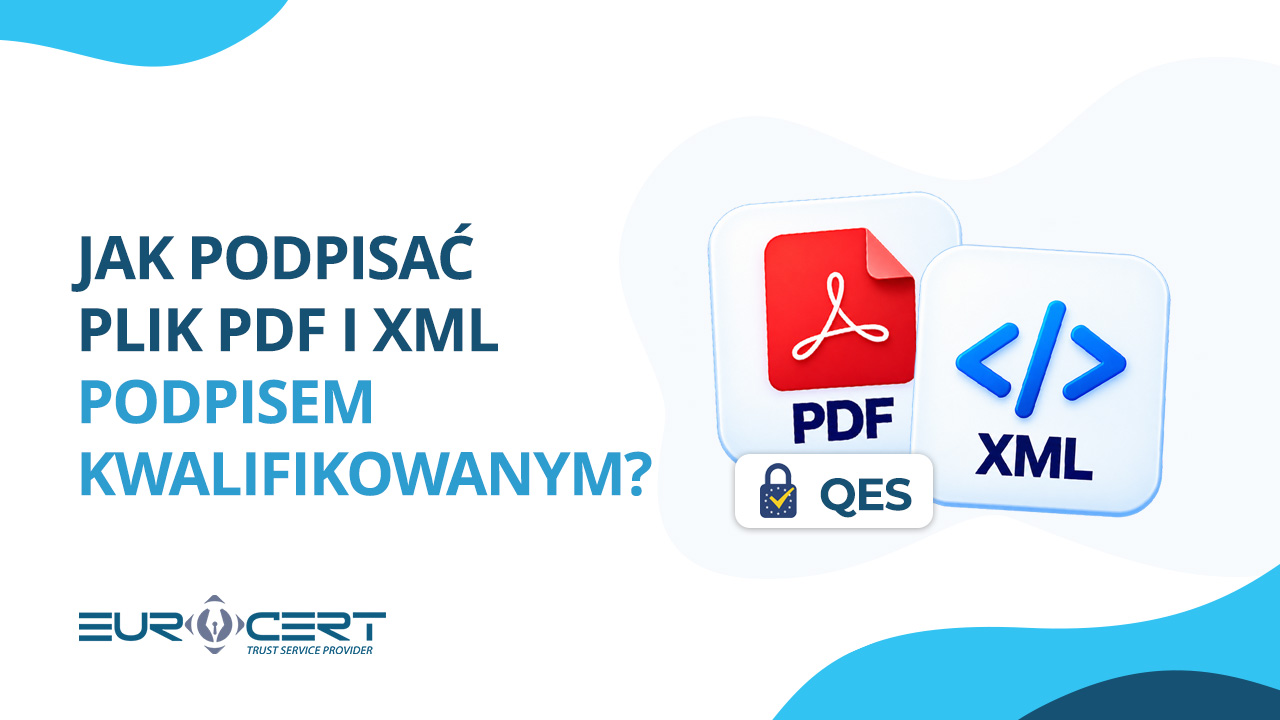
Podpis kwalifikowany pozwala podpisać pliki PDF i XML, ale wymaga użycia odpowiedniego formatu: PAdES dla PDF i XAdES dla XML. Jak wygląda proces podpisywania obu typów dokumentów? Jak sprawdzić poprawność podpisu i uzyskać certyfikat kwalifikowany? Przeczytaj poradnik i dowiedz się, jak sprawnie podpisać dokument oraz zweryfikować jego autentyczność.
Co jest potrzebne do złożenia podpisu kwalifikowanego na dokumencie?
Do podpisania dokumentu PDF lub XML potrzebny jest kwalifikowany podpis elektroniczny z ważnym certyfikatem kwalifikowanym i w wymaganym formacie (PAdES lub XAdES). W zależności od wybranego wariantu kwalifikowany podpis elektroniczny dostępny jest na fizycznej karcie z czytnikiem lub w wersji chmurowej. Do jego obsługi wymagane jest oprogramowanie, które dostarcza kwalifikowany dostawca usług zaufania. Należy je zainstalować, a następnie obsługiwać zgodnie z otrzymaną instrukcją. Program powinien być zgodny z używanym certyfikatem i systemem operacyjnym.
Przed złożeniem kwalifikowanego podpisu elektronicznego o ważności podpisu własnoręcznego upewnij się, że dokument do podpisu jest w wersji końcowej i nie będą nanoszone na niego żadne poprawki. Każda taka poprawka po złożeniu podpisu wymaga ponownego podpisania dokumentu zgodnie z opisaną dalej procedurą.
Ten artykuł może Cię zainteresować:
Jak podpisać PDF podpisem kwalifikowanym?
Aby podpisać dokument PDF kwalifikowanym podpisem elektronicznym, potrzebujesz podpisu obsługującego format PAdES (ang. PDF Advanced Electronic Signatures). Przed złożeniem podpisu upewnij się, że posiadasz ważny certyfikat kwalifikowany oraz dostęp do narzędzia obsługującego ten format. Wśród plików PDF podpisywanych kwalifikowanym e-podpisem znajdują się m.in. umowy handlowe i cywilnoprawne, pełnomocnictwa, oświadczenia, dokumenty kadrowe oraz pisma i wnioski urzędowe.
Poniżej instrukcja krok po kroku, jak podpisać PDF podpisem kwalifikowanym.
- Przygotuj ostateczną wersję dokumentu PDF – sprawdź, czy plik zawiera wszystkie wymagane informacje, załączniki i zapisane poprawki. Po jego podpisaniu każda późniejsza zmiana wymagać będzie złożenia kolejnego kwalifikowanego e-podpisu.
- Włącz oprogramowanie do składania podpisu kwalifikowanego – zainstaluj, a następnie włącz oprogramowanie do obsługi podpisu dostarczone przez kwalifikowanego dostawcę usług zaufania. W zależności od rozwiązania może być konieczne podłączenie karty kryptograficznej, użycie tokena lub uruchomienie aplikacji mobilnej.
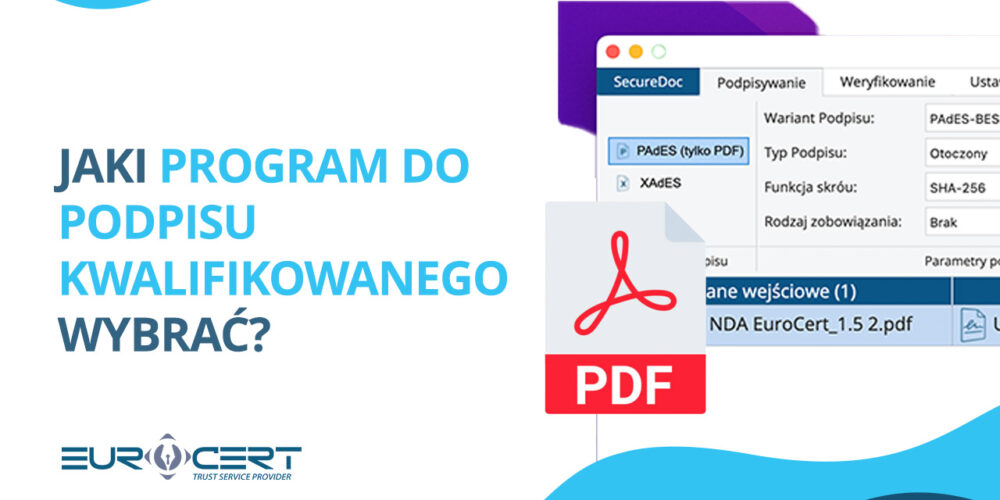
- Określ parametry podpisu – wybierz format podpisu PAdES, a następnie wariant PAdES-BES (bez znacznika czasu) lub PAdES-T (ze znacznikiem czasu), typ podpisu (otoczony, wewnętrzny, zewnętrzny), funkcję skrótu SHA-256 oraz rodzaj zobowiązania.
- Dodaj plik PDF do programu – przygotowany dokument PDF należy wgrać do programu. Upewnij się, że wybrano właściwy plik.
- Podpisz plik PDF – z listy wybierz certyfikat kwalifikowany, którym chcesz podpisać plik PDF. Następnie przejdź przez autoryzację podpisu, wprowadzając kod PIN (w wersji z kartą kryptograficzną) lub kod OTP (wersja chmurowa).
- Zapisz podpisany dokument – po autoryzacji podpisu należy zapisać podpisany dokument PDF na dysku. Dokument może zostać nadpisany w oryginalnym pliku lub w postaci nowego pliku.
- Zweryfikuj podpis – skorzystaj z funkcji weryfikacji dostępnej w programie lub z narzędzia zgodnego z wymaganiami odbiorcy. Sprawdź poprawność podpisu, integralność dokumentu oraz status certyfikatu.
WAŻNE: Po odpowiedniej konfiguracji plik PDF można podpisać kwalifikowanym podpisem elektronicznym w narzędziu Adobe Acrobat Reader. Zależy od konfiguracji programu, dostępnego certyfikatu oraz sposobu jego przechowywania.
Ten artykuł może Cię zainteresować:
Jak podpisać XML podpisem kwalifikowanym?
Aby podpisać dokument XML kwalifikowanym podpisem elektronicznym, potrzebujesz podpisu obsługującego format XAdES (ang. XML Advanced Electronic Signatures). Umożliwia on osadzenie struktury podpisu bezpośrednio w kodzie dokumentu XML (jako podpis wewnętrzny) lub utworzenie osobnego pliku podpisu (podpis zewnętrzny). Wśród plików XML podpisywanych kwalifikowanym e-podpisem znajdują się m.in. ustrukturyzowane dokumenty podatkowe i finansowe, dokumenty w systemach administracji publicznej, dane biznesowe i dokumenty w procesach elektronicznego obiegu informacji między systemami informatycznymi.
Poniżej instrukcja krok po kroku, jak podpisać plik XML podpisem kwalifikowanym.
- Przygotuj ostateczną wersję dokumentu XML – sprawdź, czy plik zawiera wszystkie wymagane informacje, załączniki i zapisane poprawki. Po jego podpisaniu każda późniejsza zmiana wymagać będzie złożenia kolejnego kwalifikowanego e-podpisu.
- Włącz oprogramowanie do składania podpisu kwalifikowanego – zainstaluj, a następnie włącz oprogramowanie do obsługi podpisu dostarczone przez kwalifikowanego dostawcę usług zaufania. W zależności od rozwiązania może być konieczne podłączenie karty kryptograficznej, użycie tokena lub uruchomienie aplikacji mobilnej.
- Określ parametry podpisu – w tym: wariant XAdES-BES (bez znacznika czasu) lub XAdES-T (ze znacznikiem czasu), typ podpisu (otoczony, wewnętrzny, zewnętrzny), funkcję skrótu SHA-256 oraz rodzaj zobowiązania.
- Dodaj plik XML do programu – przygotowany dokument PDF należy wgrać do programu. Upewnij się, że wybrano właściwy plik.
- Podpisz plik XML – z listy wybierz certyfikat kwalifikowany, którym chcesz podpisać plik XML. Następnie przejdź przez autoryzację podpisu, wprowadzając kod PIN (w wersji z kartą kryptograficzną) lub kod OTP (wersja chmurowa).
- Zapisz podpisany dokument – po autoryzacji podpisu należy zapisać podpisany dokument XML na dysku. Dokument może zostać nadpisany w oryginalnym pliku lub w postaci nowego pliku.
- Zweryfikuj podpis – skorzystaj z funkcji weryfikacji dostępnej w programie lub z narzędzia zgodnego z wymaganiami odbiorcy. Sprawdź poprawność podpisu, integralność dokumentu oraz status certyfikatu.
Jak sprawdzić poprawność podpisu kwalifikowanego na pliku PDF lub XML?
Poprawność podpisu kwalifikowanego na pliku PDF lub XML można sprawdzić za pomocą oprogramowania do obsługi e-podpisów wykorzystanego przy podpisywaniu dokumentu. Umożliwia on ocenę integralności dokumentu, sprawdzenie certyfikatu oraz ustalenie, czy podpis spełnia wymagania dotyczące podpisu kwalifikowanego. Ponadto można wykorzystać inne narzędzia udostępniane przez instytucje publiczne oraz kwalifikowanych dostawców usług zaufania.
Po wgraniu podpisanego dokumentu do programu należy sprawdzić:
- potwierdzenie prawidłowości podpisu i braku informacji o błędach,
- dane certyfikatu, w tym jego ważność i status w momencie podpisywania dokumentu,
- dane ewentualnego kwalifikowanego znacznika czasu,
- integralność dokumentu po złożeniu podpisu i informację o ewentualnych zmianach,
- dane osoby podpisującej,
- kwalifikowany status podpisu.
Jeżeli narzędzie potwierdzi 100 proc. zgodności, kwalifikowany podpis elektroniczny został złożony prawidłowo i zachowuje ważność podpisu własnoręcznego.
Najczęstsze problemy występujące w momencie składania kwalifikowanego podpisu elektronicznego, a następnie w procesie jego weryfikacji to:
- nieobsługiwany lub nieprawidłowy format podpisu – narzędzie może nie obsługiwać danego wariantu PAdES lub XAdES albo podpis może nie spełniać wymagań systemu docelowego,
- wygasły lub unieważniony certyfikat – uniemożliwia potwierdzenie statusu certyfikatu,
- ingerencja w dokument po podpisie – nawet najdrobniejsza zmiana danych może spowodować negatywny wynik weryfikacji podpisu,
- brak danych do pełnej weryfikacji – problemy z dostępem do informacji o unieważnieniu certyfikatu, łańcucha certyfikacji lub danych znacznika czasu mogą uniemożliwić jednoznaczne potwierdzenie wszystkich właściwości podpisu,
- brak potwierdzenia kwalifikowanego statusu – podpis może być poprawny pod względem kryptograficznym, ale użyty certyfikat lub sposób złożenia podpisu nie musi spełniać wszystkich wymagań dla podpisu kwalifikowanego.
WAŻNE: Jeżeli narzędzie sprawdzające wskaże błąd, sprawdź szczegóły komunikatu, dane certyfikatu oraz zgodność formatu podpisu z wymaganiami odbiorcy.
Jak uzyskać kwalifikowany podpis elektroniczny do plików PDF i XML?
Wyrobienie kwalifikowanego podpisu elektronicznego do plików PDF i XML jest relatywnie proste i składa się z kilku kroków. Poniżej opisaliśmy całą procedurę, co ułatwi Ci złożenie zamówienia.
- Wybór dostawcy usług zaufania – wybierz dostawcę usług zaufania z listy udostępnionej przez NCCert. Wśród tych dostawców znajduje się np. EuroCert.
- Dobór rodzaju i zakup podpisu – wybierz rodzaj kwalifikowanego podpisu elektronicznego (np. w chmurze, z kartą kryptograficzną lub tokenem), okres ważności certyfikatu oraz opłać zamówienie w sklepie online.
- Weryfikacja tożsamości – przejdź przez proces weryfikacji tożsamości, wybierając jedną z dostępnych opcji: weryfikacja online (100% zdalnie i do 15 minut), wizyta w autoryzowanym punkcie sprzedaży, wizyta mobilnego weryfikatora w siedzibie Twojej firmy (usługa VIP).
- Uzyskanie kwalifikowanego podpisu elektronicznego – po pomyślnej weryfikacji tożsamości otrzymasz certyfikat kwalifikowany o ważności od roku do trzech lat oraz e-mail z oprogramowaniem, instrukcją instalacji i aktywacji podpisu. W przypadku wariantu fizycznego otrzymasz kartę kryptograficzną i czytnik.
- Instalacja i aktywacja – zainstaluj oprogramowanie zgodnie z instrukcją dostarczoną przez wystawcę certyfikatu, a następnie sprawdź prawidłowe działanie kwalifikowanego podpisu elektronicznego w plikach PDF i XML.
Ten artykuł może Cię zainteresować:
Jak podpisać plik PDF i XML podpisem kwalifikowanym? – podsumowanie
Podpisanie pliku PDF lub XML kwalifikowanym podpisem elektronicznym wymaga ważnego certyfikatu, odpowiedniego oprogramowania i wyboru właściwego formatu: PAdES dla PDF lub XAdES dla XML. Przed podpisaniem przygotuj ostateczną wersję dokumentu, a po autoryzacji zapisz plik i sprawdź poprawność podpisu, integralność danych oraz status certyfikatu. Jeżeli nie masz jeszcze e-podpisu, wybierz kwalifikowanego dostawcę usług zaufania, przejdź weryfikację tożsamości i aktywuj certyfikat zgodnie z instrukcją otrzymaną po zakupie.